


生成AI


最終更新日:2026/09/09
 Geminiで動画生成する方法とは?
Geminiの動画生成機能が注目を集めています。Googleが開発した生成AI「Gemini」では、テキストや画像から高品質な動画を自動生成できるようになりました。
SNS用のショート動画やプロモーション映像、社内向けの説明動画など、ビジネスシーンでの活用を検討している企業も増えています。
本記事では、Geminiの動画生成機能の概要から、具体的な使い方、料金プラン、プロンプトのコツ、企業が導入する際の注意点まで詳しく解説します。

Geminiの動画生成機能とは、Googleが開発した生成AI「Gemini」に搭載された、テキストや画像から動画を自動生成する機能です。
Geminiの動画生成は、動画生成AIモデル「Veo 3.1(またはVeo 3.1 Fast)」を活用しており、プロンプト(指示文)を入力するだけで、音声付きの短尺動画を作成できます。
まずは、Geminiの動画生成の中核となる「Veo 3.1」について概要を押さえたうえで、Gemini上でできることを紹介します。
Veo 3.1は、Googleの動画生成AIモデル「Veo」シリーズの最新世代で、高精細な短尺動画を生成できるモデルです。テキストだけでなく画像をもとにした生成にも対応しており、Geminiでは「テキストから動画」「写真(画像)から動画」の両方を扱えます。
また、Veo 3.1の特徴として、映像だけでなく音声もネイティブに同時生成できる点が挙げられます。会話(セリフ)に加えて、効果音や環境音などを映像に合わせて生成できるため、試作段階の動画制作を効率化しやすくなっています。
なお、Gemini上で利用できるモデルはプランによって異なり、速度重視の「Veo 3.1 Fast」と、より高品質な「Veo 3.1」が案内されています(提供状況は国/地域や機能展開によって変動します)。
Veo 3.1は、従来の「映像は作れるが、音や縦型対応は別工程になりがち」という動画生成の手間を減らす方向で進化しています。主な違いは以下のとおりです。
音声(セリフ・効果音・環境音・BGM)を同時生成しやすい
テキスト指示からサウンドトラック全体を生成でき、会話(Dialogue)・効果音(SFX)・周囲の音(Ambient)のように、欲しい音の種類を分けて指示できます。
縦型(9:16)と横型(16:9)に対応し、SNS向けに作りやすい
Veo 3.1は縦型・横型の生成に対応しており、モバイル向けの縦型ショート動画も作りやすくなっています。
1080p/4Kなど高解像度(またはアップスケール)での出力に対応
用途によっては1080p/4Kといった高解像度での出力(提供面によってはアップスケールを含む)が利用でき、制作物としての画質要件に合わせやすくなっています。
参照画像やフレーム指定など、狙いに寄せる“制作コントロール”が増えた
複数の参照画像(最大3枚)を使って人物・商品・背景の一貫性を高めたり、最初/最後のフレームを指定して構図や着地をコントロールしたりできます。
会話シーンの自然さ(リップシンク)も改善傾向
Google VidsのAIアバター機能では、Veo 3.1により「口の動き(lip-syncing)がより滑らかになった」と案内されています。
Geminiの動画生成機能では、主に「テキストから生成」「写真から生成」の2つの入力方法で動画を作成できます(音声同時生成や解像度などはプラン/モデル/提供状況により異なります)。
作りたい動画の内容をテキストで入力すると、AIがその指示に基づいて映像を自動生成します。「海辺を走る犬」「オフィスで会議をするビジネスパーソン」など、シーンを文章で説明するだけで動画が完成します。
静止画像をアップロードし、どのように動かしたいかを指示することで、画像をベースにした動画を生成できます。商品写真を動かしてプロモーション動画を作成するなど、既存の素材を活用した動画制作が可能です。
Geminiの動画生成機能には、以下の3つの特徴があります。
従来の動画生成AIでは映像のみの生成が一般的でしたが、Gemini(Veo 3.1)では映像と音声を同時に生成できます。セリフ(会話)、効果音、環境音、背景音楽(BGM)などをまとめて生成できるため、編集の手間を大幅に削減できます。
また、プロンプトでは「会話(Dialogue)」「効果音(SFX)」「周囲の音(Ambient)」のように、欲しい音の種類を分けて指示すると、狙った音作りに寄せやすくなります。
セリフのある動画では、口の動きと音声が自然に同期する「リップシンク」が重要です。Veo 3.1は、会話を含む表現の品質が改善しているとされ、会話シーンや“話す人物”の動画も作りやすくなっています。
※生成結果はプロンプトや構図(口元が見えるか等)によって変動します。
最大8秒の短尺動画を生成できます。出力は横型(16:9)だけでなく縦型(9:16)にも対応しており、TikTokやReels、Shortsなどモバイル向けの縦動画制作にも活用できます。
また、提供面によっては1080p/4Kなど高解像度(アップスケールを含む)にも対応します。ただし高解像度ほど生成に時間やコストがかかる傾向があり、機能の提供状況もプラン/地域/提供面によって変わるため、最新の対応範囲は公式情報で確認してください。
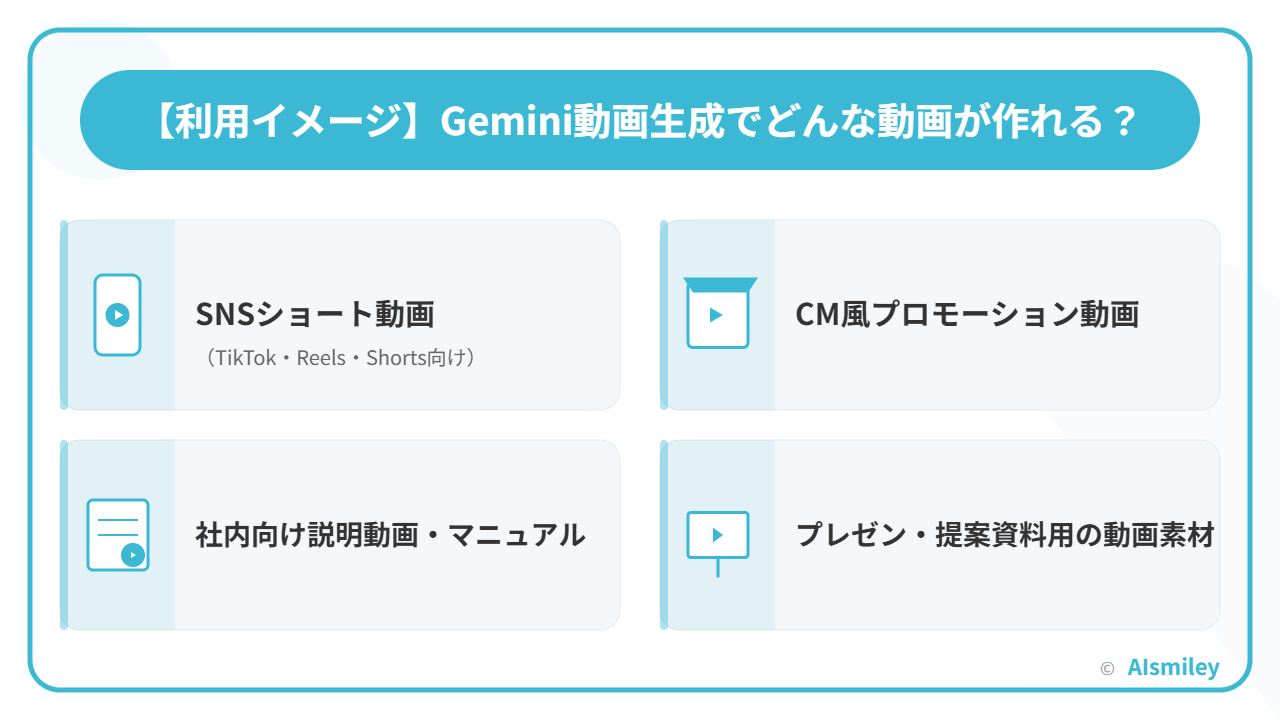
Geminiの動画生成機能は、さまざまなビジネスシーンで活用できます。ここでは、企業での代表的な活用例を紹介します。
TikTokやInstagram Reels、YouTube Shortsなど、縦型のショート動画プラットフォーム向けのコンテンツ制作に活用できます。
商品紹介、キャンペーン告知、ブランドの世界観を伝える動画など、SNSでの情報発信に適した短尺動画を、撮影や専門的な編集スキルなしで作成できます。
最大8秒の短尺なので、ShortsやReelsなどの短い尺と相性があります。縦型に寄せたい場合は、縦長の参照画像をアップロードして生成すると、モバイル向けの比率になりやすくなります。
製品やサービスを紹介する広告風の動画を作成できます。
従来のCM制作には、企画、撮影、編集など多くの工程とコストが必要でしたが、Geminiを活用すれば、アイデアをテキストで入力するだけで映像化できます。A/Bテスト用に複数パターンの動画を短時間で作成し、効果を比較することも可能です。
社内研修や業務マニュアル、新入社員向けのオリエンテーション動画など、社内向けコンテンツの作成に活用できます。
テキストベースのマニュアルを動画化することで、視覚的にわかりやすい教材を作成できます。また、AIアバターと組み合わせれば、ナレーション付きの説明動画も作成可能です。
企画書やプレゼンテーション資料に添える動画素材として活用できます。
新規事業の提案や製品コンセプトの説明など、言葉だけでは伝わりにくい内容を映像で補完することで、説得力のある資料を作成できます。
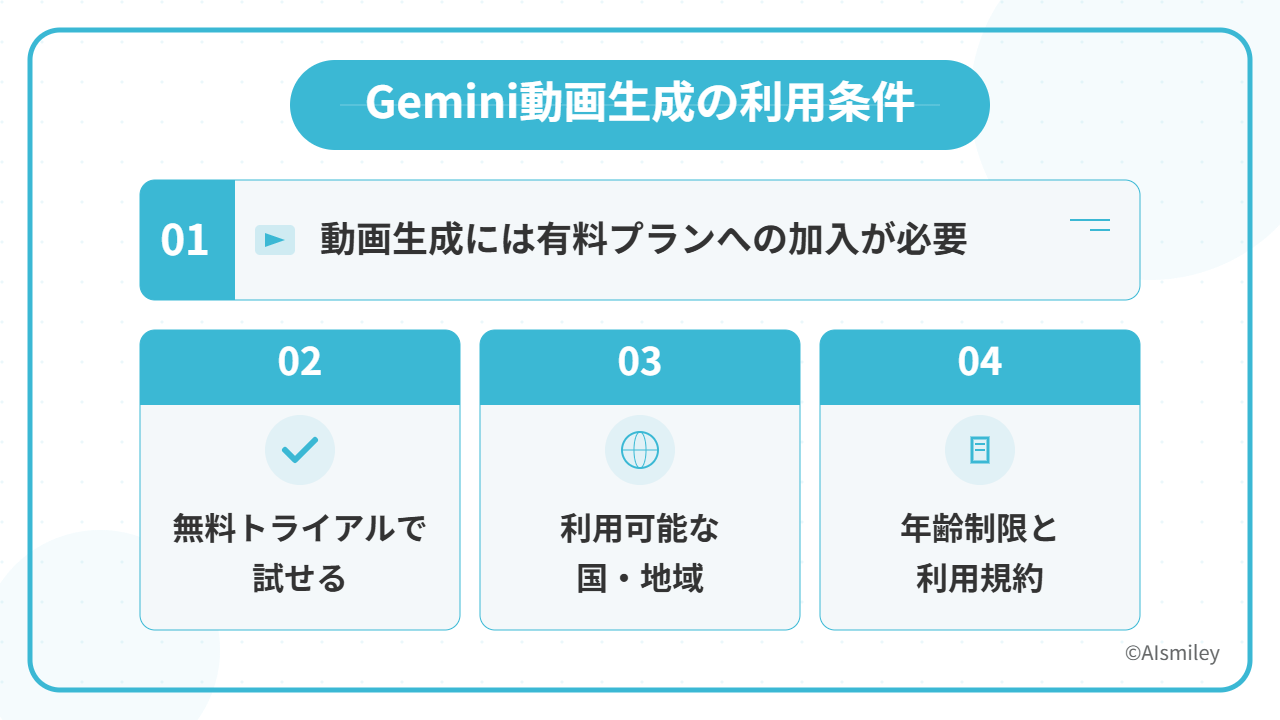
Geminiの動画生成機能を利用するには、いくつかの条件があります。導入を検討する前に確認しておきましょう。
Geminiの動画生成(Veo)は、有料のGoogle AIプラン(Google AI Plus/Pro/Ultra)で利用できます。無料プランでは、Geminiアプリ上の動画生成は利用できません。
また、仕事用または学校用のGoogleアカウントで利用する場合は、組織のGoogle Workspaceライセンスや管理者設定によって利用可否が変わります。
Google AI Proプランには、初月無料のトライアル期間が設けられています。
「まずはどのような動画が作れるのか試してみたい」という場合は、この無料トライアルを活用することで、契約前に動画生成機能を体験できます。トライアル期間中に解約すれば料金は発生しないため、導入を検討している企業もリスクなく機能を評価できます。
Geminiの動画生成機能は、日本を含む150以上の国と地域で利用可能です。
ただし、地域によって利用できる機能に制限がある場合があります。また、VPN等で地域制限を回避する行為は、利用規約に抵触する可能性があるため避けてください。
Geminiの動画生成機能を利用するには、18歳以上であること、およびGoogleアカウントを保有していることが条件となります。
また、利用にあたってはGoogleの利用規約への同意が必要です。生成可能な動画内容についても明確な基準が設けられており、ポリシーにより、暴力的・性的な内容などは生成が制限される場合があります。
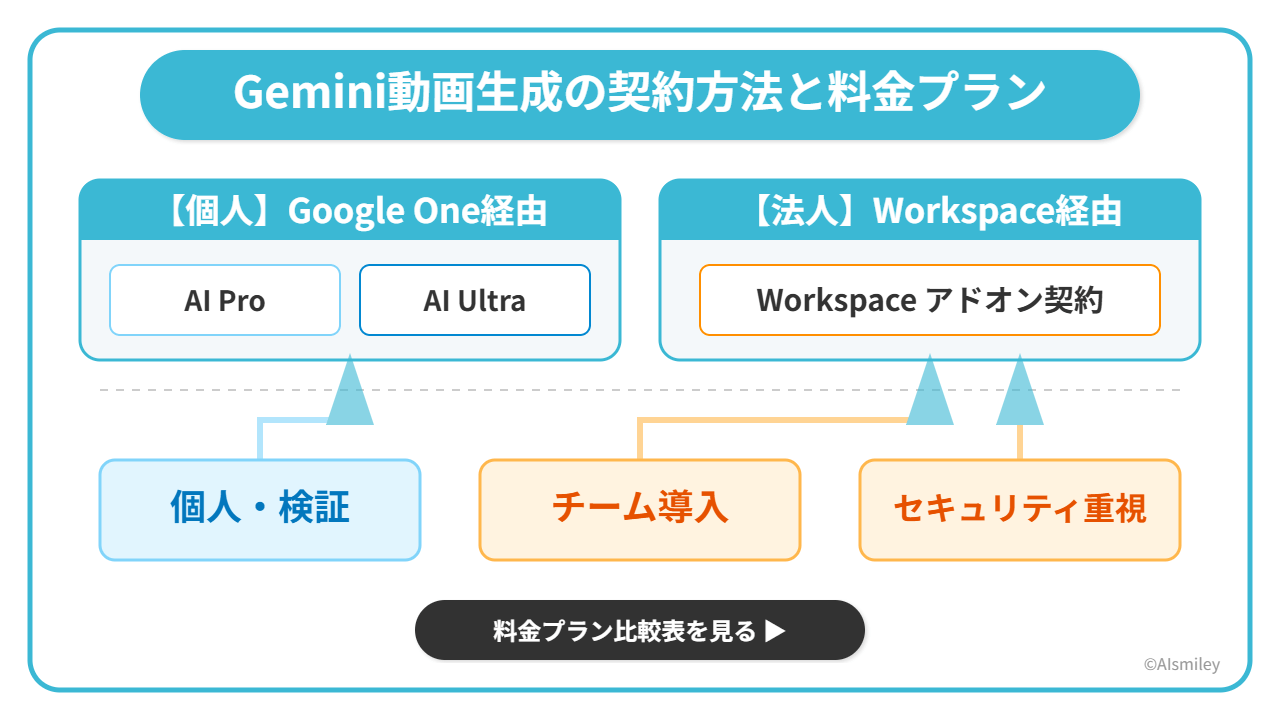
Geminiの動画生成機能を利用するための契約方法は、大きく分けて「個人向け」と「法人向け」の2種類があります。目的や利用規模に応じて、適切な契約方法を選択しましょう。
個人のGoogleアカウントで利用する場合は、Google One経由で有料プランに加入します。
Google Oneの設定画面(one.google.com)からプランを選択し、加入手続きを行います。加入後すぐに動画生成機能が利用可能になります。
月額2,900円(税込)で利用できるプランです。動画生成AI「Veo」を使用した動画作成が可能で、1日最大3本、月に最大10回程度の動画生成ができます。初月無料トライアルが利用可能です。
月額36,400円(税込)で利用できる最上位プランです。1日最大5本の動画生成が可能で、より高性能なVeoモデルを利用できます。本格的に動画制作を行いたい場合に適しています。
企業や学校などの組織で、仕事用または学校用アカウントとしてGeminiを利用する場合は、Google Workspaceの契約内容と管理者設定が前提になります。
動画生成(Veo)を使えるかどうかは、組織のライセンスが動画生成に対応しているかで決まるため、導入前に管理者と提供条件を確認してください。
Google Workspaceで運用する主な利点は、管理者によるアカウント管理やセキュリティ設定を一元化できる点です。また、Workspace向けの生成AI機能では、顧客データがドメイン外のモデル学習に使われない扱いになっています。
利用目的や規模に応じて、以下のように使い分けることをおすすめします。
まずは個人で機能を試したい、少人数のチームで検証したいという場合は、Google One経由のGoogle AI Proがおすすめです。初月無料トライアルを活用して、自社の用途に合うかを確認できます。
複数人で継続的に利用する場合は、Google Workspace経由での契約が適しています。管理者が利用状況を把握でき、アカウント管理も一元化できます。
機密情報を扱う可能性がある、データの学習除外が必須という場合は、Google Workspace経由での契約を選択してください。データ管理の観点で、より厳格なポリシーを適用できます。
各プランの料金と動画生成上限をまとめると、以下のようになります。
| 項目 | Google AI Plus | Google AI Pro | Google AI Ultra | Workspace(組織) |
| 月額料金 | ¥1,200 JPY(最初の2か月は割引) | ¥2,900 JPY(最初の1か月は¥0) | ¥36,400 JPY(最初の3か月は割引) | エディション/契約による |
| 契約単位 | 個人 | 個人 | 個人 | 組織 |
| 動画生成 | 制限付き(Veo 3.1 Fast) | 1日最大3本(Veo 3.1 Fast) | 1日最大5本(Veo 3.1) | ライセンス/設定による |
| 動画の長さ | 最大8秒 | 最大8秒 | 最大8秒 | 最大8秒(提供状況による) |
| 音声 | 音声付き | 音声付き | 音声付き | 提供状況による |
| データの扱い(学習) | 設定によりサービス改善に利用される場合あり | 設定によりサービス改善に利用される場合あり | 設定によりサービス改善に利用される場合あり | 顧客データはドメイン外の学習に使用されない |
| 無料/割引 | 割引(期間は変更の可能性あり) | 1か月無料 | 3か月割引 | 契約による |
※料金・仕様は変更される場合があります。最新情報はGoogle公式サイトでご確認ください。
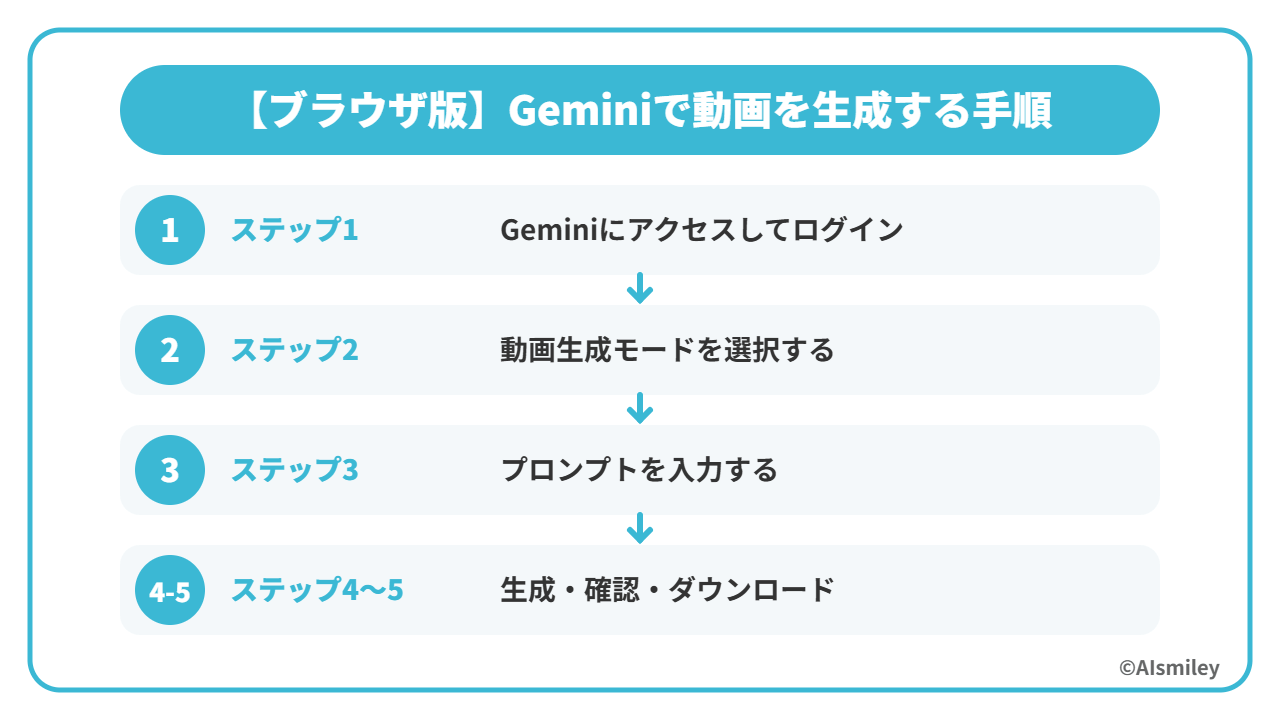
ここからは、Geminiで実際に動画を生成する手順を解説します。まずは、PCのブラウザから動画を生成する方法を紹介します。
Webブラウザで「gemini.google.com」にアクセスし、Googleアカウントでログインします。
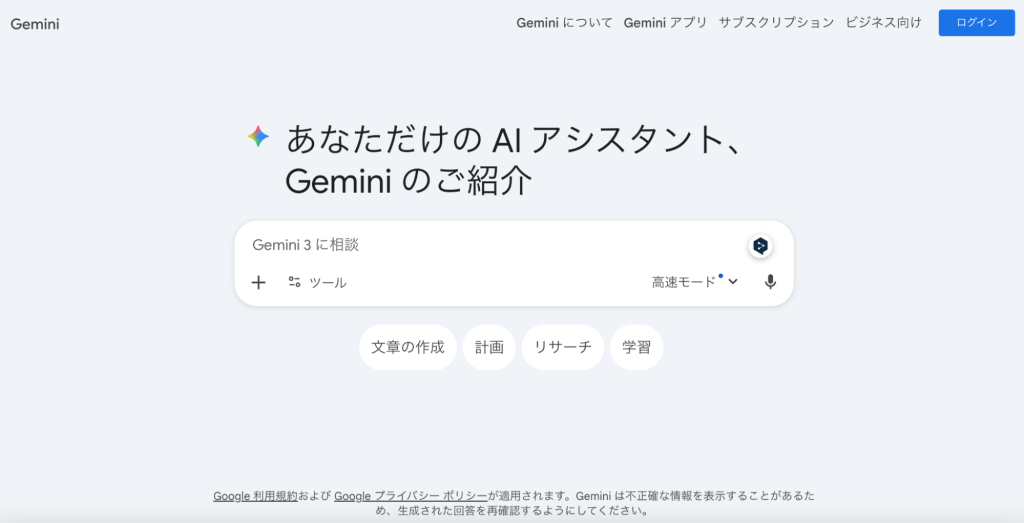
動画生成機能を利用するには、Google AI ProまたはGoogle AI Ultraプランに加入している必要があります。未加入の場合は、画面の案内に従ってプランに加入してください。
Geminiのチャット画面が表示されたら、プロンプト入力欄の下にある「動画の生成」ボタンをクリックして、動画生成モードに切り替えます。
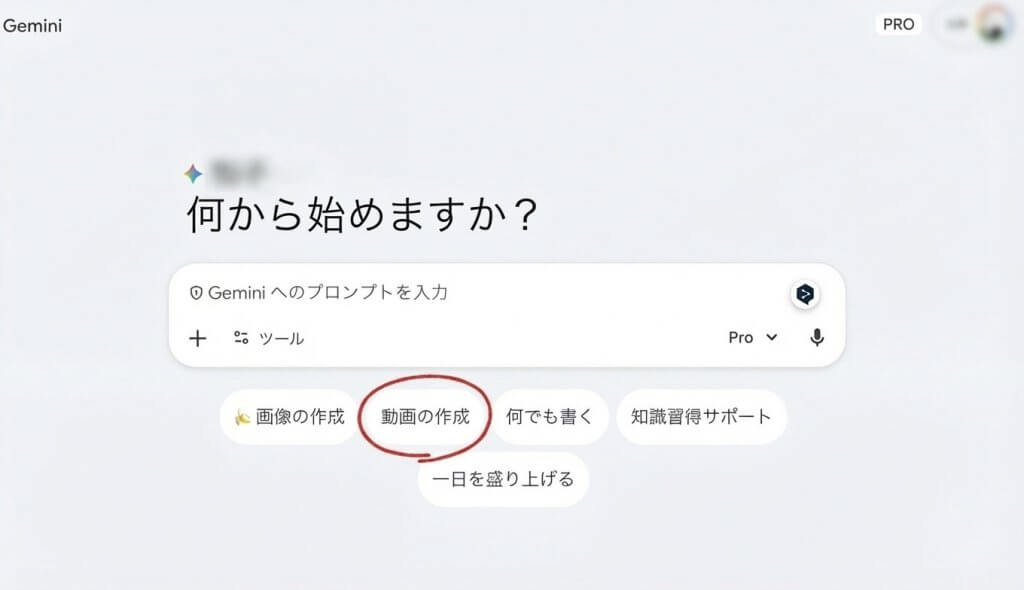
「動画の生成」ボタンが表示されていない場合は、有料プランへの加入が完了しているか確認してください。
作成したい動画の内容をテキストで入力します。具体的なシーンの説明、登場人物、カメラアングルなどを詳しく記述するほど、イメージに近い動画が生成されます。
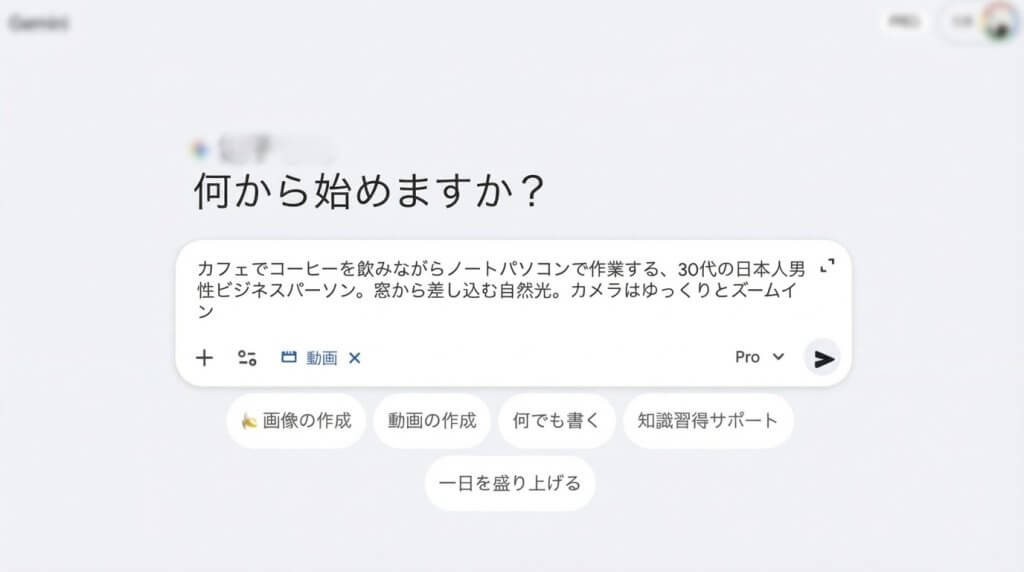
プロンプト例:「カフェでコーヒーを飲みながらノートパソコンで作業する、30代の日本人男性ビジネスパーソン。窓から差し込む自然光。カメラはゆっくりとズームイン」
プロンプトを入力して送信ボタン(紙飛行機のマーク)をクリックすると、動画の生成が開始されます。生成には2〜3分程度かかります。
動画が生成されると、プレビューが表示されます。内容を確認し、問題なければダウンロードボタンをクリックして動画をダウンロードします。
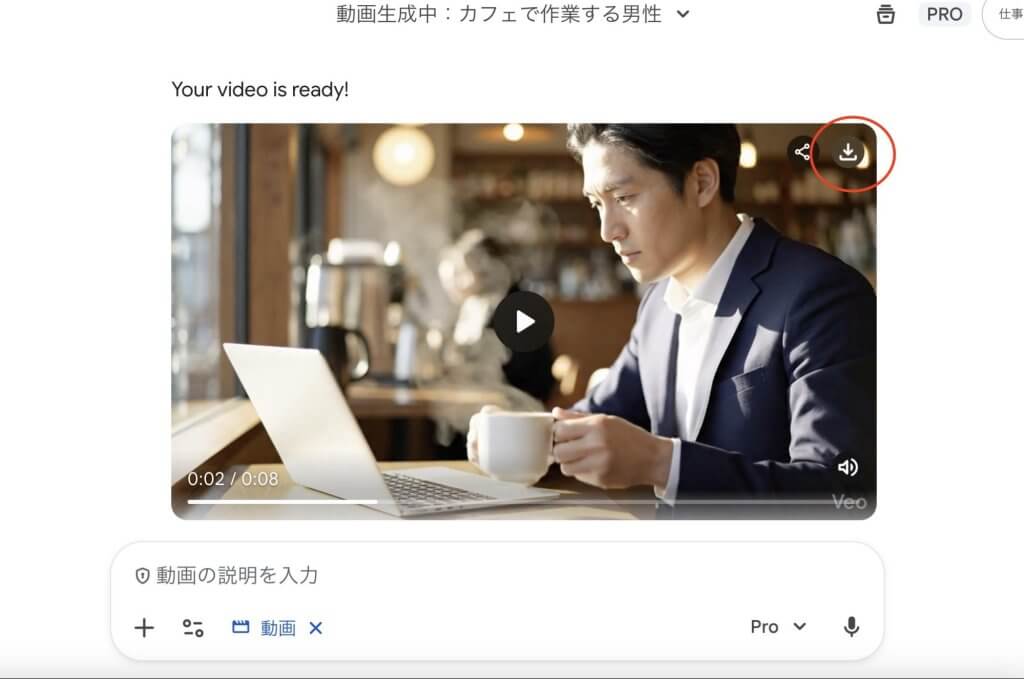
イメージと異なる場合は、プロンプトを修正して再度生成することもできます。同じプロンプトでも毎回異なる動画が生成されるため、複数回試して最適なものを選ぶことも可能です。
スマートフォンのGeminiアプリからも動画を生成できます。外出先でもアイデアを形にできるため、便利に活用できます。
App StoreまたはGoogle PlayからGeminiアプリをダウンロードし、Googleアカウントでログインします。
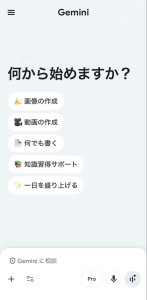
チャット画面で、「動画の作成」をタップします。
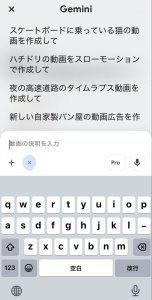
「動画の生成」をタップすると、Geminiがいくつかプロンプトの例を出してくれます。
作成したい動画の内容をテキストで入力し、送信ボタンをタップします。ブラウザ版と同様に、具体的な指示を入力するほど精度の高い動画が生成されます。
プロンプト例:
オフィスのミーティングルームでホワイトボードを使いながらプレゼンする、30代の日本人女性。聞き手の同僚たちが真剣にメモを取っている。午後の柔らかい光が差し込む。カメラは発表者から聞き手へゆっくりとパン
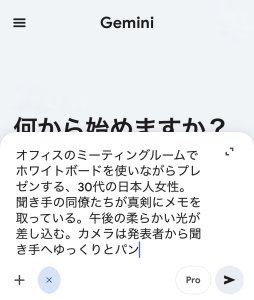
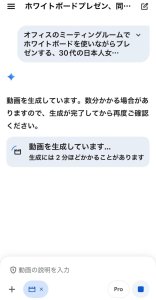
動画が生成されたら、プレビューで内容を確認します。動画を長押しすると表示されるダウンロードボタンをタップして、端末に保存できます。
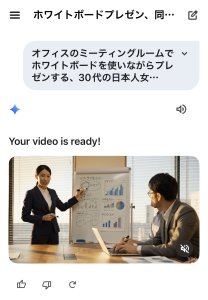
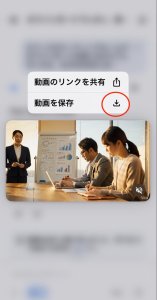
保存した動画は、端末の写真アプリやファイルアプリから確認できます。そのままSNSへの投稿や、他のアプリでの編集も可能です。
Geminiでは、テキストからだけでなく、既存の画像をベースに動画を生成することもできます。商品写真やイラストを動かしたい場合に便利です。
Geminiのチャット画面で、画像アップロードボタンをクリックし、動画の元になる画像を選択します。
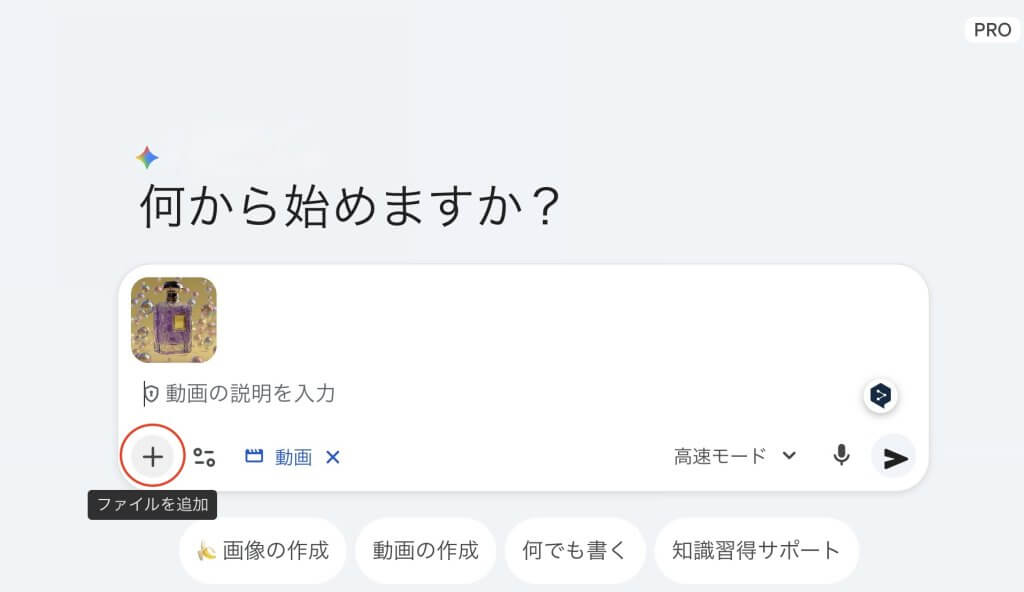
対応形式はJPEG、PNG、GIF、WebPなどです。高解像度の画像を使用すると、より鮮明な動画が生成されます。
画像をどのように動かしたいかを、テキストで指示します。
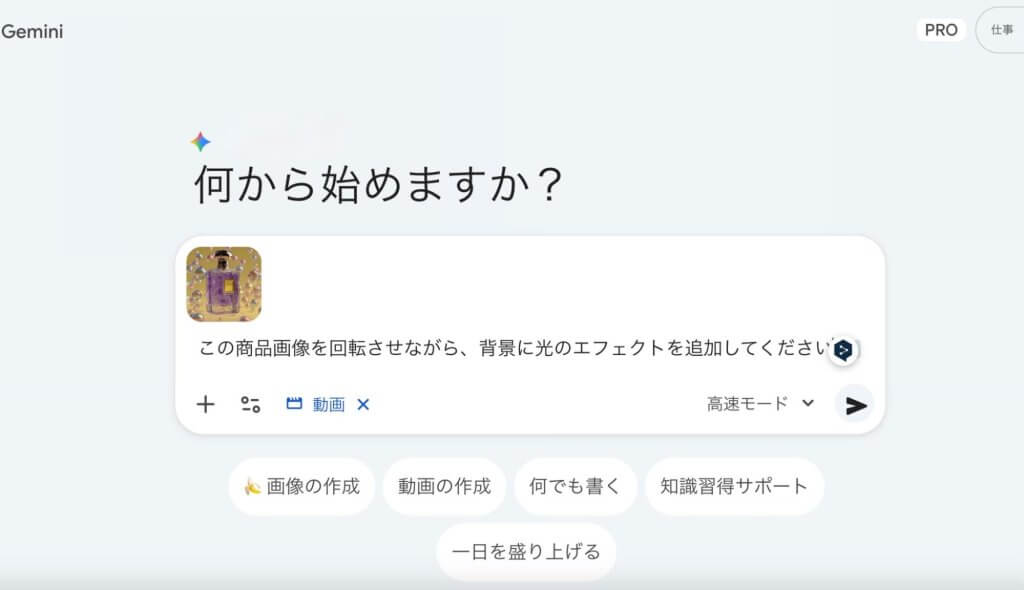
プロンプト例:
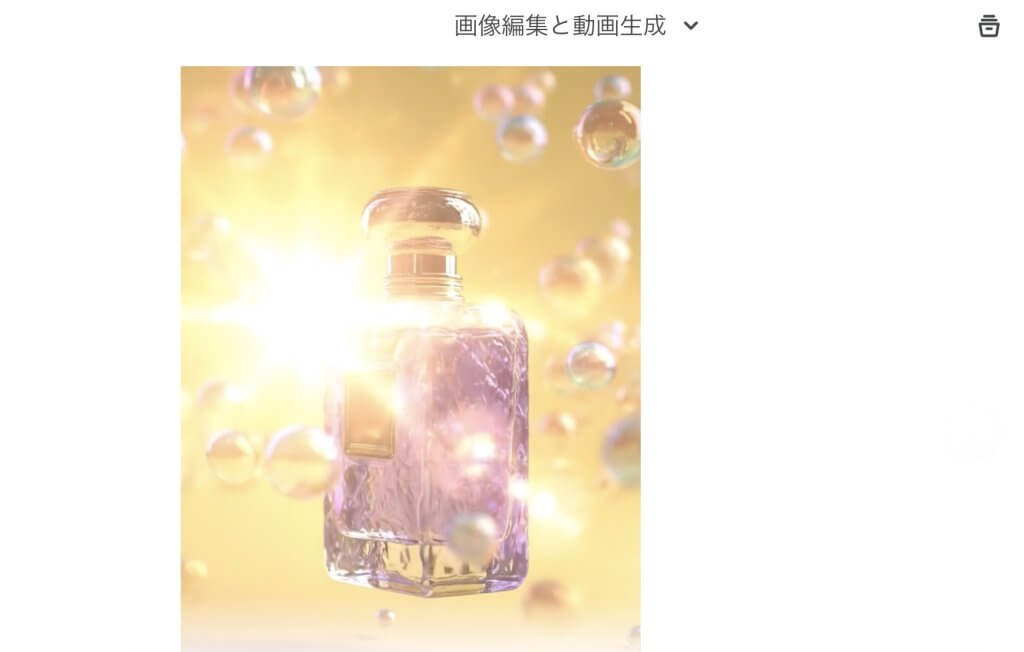
「この商品画像を回転させながら、背景に光のエフェクトを追加してください」
送信ボタンをクリックすると、画像をベースにした動画が生成されます。テキストからの生成と同様に、プレビューで確認後、ダウンロードできます。
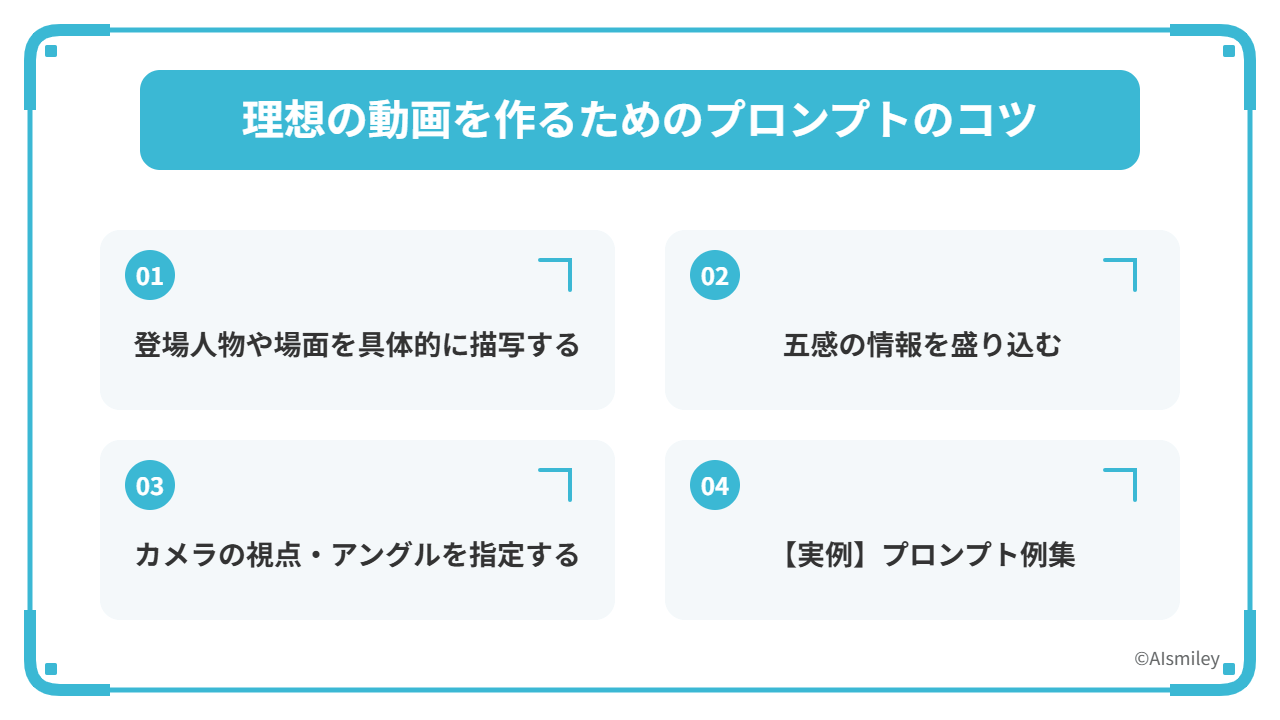
Geminiで理想に近い動画を生成するには、プロンプト(指示文)の書き方が重要です。以下のコツを押さえることで、より精度の高い動画を作成できます。
「誰が」「どこで」「何をしている」を明確に記述することで、イメージに近い動画が生成されやすくなります。
悪い例:「人が歩いている」
良い例:「30代の女性が、秋の公園を落ち葉を踏みながらゆっくり歩いている。ベージュのコートを着て、手には紙コップのコーヒーを持っている」
視覚的な情報だけでなく、音や光、雰囲気などの情報を追加すると、より臨場感のある動画が生成されます。
プロンプト例:「夕暮れのオレンジ色の光が差し込む部屋。窓際でギターを弾く男性。穏やかなメロディーが流れている」
どのような視点で撮影された映像にしたいかを指定することで、より映像的な動画を作成できます。
指定できるカメラワークの例
実際に使えるプロンプトの例を紹介します。目的に応じてアレンジしてご活用ください。
<商品紹介動画向け>
「木目調のテーブルの上に置かれた最新スマートフォン。画面が点灯し、アプリのアイコンが並ぶ。カメラは斜め上からゆっくりと被写体の周りを回り込む」
<ライフスタイル動画向け>
「朝の光が差し込むキッチン。20代の女性がスムージーを作っている。果物を入れてミキサーを回す。完成したスムージーをグラスに注ぐ様子をスローモーションで」
<自然風景向け>
「夕暮れの海岸線。波が砂浜に打ち寄せている。オレンジ色の夕日が水平線に沈んでいく。ドローンで撮影したような空撮映像」
なお、現時点ではGeminiは英語のプロンプトの方が精度が高い傾向があります。より細かいニュアンスを伝えたい場合は、英語でのプロンプト入力も試してみてください。

Geminiの動画生成機能を企業で活用する際には、いくつかの注意点があります。トラブルを防ぐために、事前に確認しておきましょう。
Googleの利用規約では、サービス上で生成したオリジナルコンテンツについて、Googleは所有権を主張しないとしています。
そのため、以下のようなビジネスシーンでも利用できます。
ただし、次に説明する著作権・肖像権の問題に注意する必要があります。
Geminiの利用規約では、実在の人物や著作権で保護されたキャラクター、楽曲などを模倣したコンテンツの生成は禁止されています。
以下のようなコンテンツは生成しないでください。
万が一、これらのコンテンツが意図せず生成された場合は、使用を避けてください。企業のブランド毀損や法的リスクにつながる可能性があります。
Geminiの動画生成を企業利用する場合は、プロンプトやアップロード素材が「サービス改善(AIモデルの改良等)」に利用される可能性があるかを事前に把握することは重要です。
個人向け(Google AIプラン等)でGeminiアプリを使う場合、設定(Gemini アプリ アクティビティ)によって、会話やアップロード内容がGoogle AIの改良に使用されるかどうかを管理できます。
一方で、設定をオフにしても、応答の提供や安全性確保などの目的で一定期間データが保持・利用される場合があります。また、Google Workspace向けのGemini(Workspace内のデータを参照して支援する機能)では、Workspace上の組織データは学習に使われない、といった説明がされています。
ただし、仕事用/学校用アカウントで「追加サービスとしてGeminiアプリ(gemini.google.com)を利用」している場合、Gemini アプリ アクティビティがオンだと会話等が改善・開発に使用される旨も案内されています。運用形態(Workspace機能としてのGeminiか/追加サービスとしてのGeminiアプリか)を分けて確認しましょう。
個人向けのGeminiアプリでは、「Gemini アプリ アクティビティ」をオフにすることで、以降のチャットがAIモデルの改良に使用されないように設定できます(フィードバック送信時など一部例外あり)。
また、Temporary Chat(一時チャット)を使うと、履歴に残さず、学習やパーソナライズに使用されない形で利用できます。
仕事用/学校用アカウントでGeminiアプリを使う場合は、管理者側で会話履歴のオン/オフや保持期間を制御できます。社内ルール(保持期間・利用範囲・入力禁止情報)を決めたうえで展開するのが安全です。
Gemini(Veo)で生成された動画には、AI生成コンテンツであることを示す仕組みとしてSynthID(電子透かし)が組み込まれます。SynthIDは、AI生成の画像・音声・テキスト・動画にデジタル透かしを埋め込み、トリミングや圧縮など一定の編集が加わっても検出できるよう設計されています。
また、Gemini上では、画像や動画をアップロードして「Google AIで生成(または編集)されたものか」を尋ねることで、SynthIDの有無を確認できる仕組みも案内されています。
企業としては「AI生成であることが技術的に識別されうる」前提で、広告表記・社内外への開示方針を整備しておきましょう。
Geminiの動画生成機能は、テキストや画像から高品質な動画を自動生成できるサービスです。SNS向けのショート動画、プロモーション映像、社内向けの説明動画など、さまざまなビジネスシーンで活用できます。
動画生成(Veo)は有料のGoogle AIプラン(Google AI Plus/Pro/Ultra)で利用できます。Google AI Proは最初の1か月間を¥0 JPYで試せるため、契約前に使い勝手を確認しやすくなっています。組織で運用する場合は、Google Workspaceの契約内容と管理者設定によって利用可否が変わるため、業務要件とあわせて確認してください。
理想の動画を作成するには、プロンプトの書き方が重要です。「誰が」「どこで」「何をしている」を具体的に記述し、カメラワークや雰囲気も指定することで、イメージに近い動画を生成できます。
企業で利用する際は、著作権・肖像権への配慮、データ管理の観点も忘れずに確認しましょう。
アイスマイリーでは、生成AI のサービス比較と企業一覧(動画生成AI)を無料配布しています。課題や目的に応じたサービスを比較検討できますので、ぜひこの機会にお問い合わせください。
Geminiアプリの動画生成(Veo)は無料プランでは利用できません。利用するには有料のGoogle AIプラン(Google AI Plus/Pro/Ultra)への加入が必要です。Google AI Proは最初の1か月間を¥0 JPYで試せます。
Googleの利用規約では、サービス上で生成したオリジナルコンテンツについて、Googleは所有権を主張しないとしています。そのため、プロモーション動画やSNS投稿などの用途でも利用できます。ただし、生成物が第三者の著作権・商標権・肖像権などを侵害しないかは別問題なので、公開前に権利面と社内ルールの確認が必要です。
Geminiでは、最大8秒の動画を生成できます。Google AI ProはVeo 3.1 Fast(プレビュー)で1日あたり最大3本、Google AI UltraはVeo 3.1(プレビュー)で1日あたり最大5本が目安です。Google AI PlusはVeo 3.1 Fastを制限付きで利用でき、上限は提供状況によって変わります。

業務の課題解決に繋がる最新DX・情報をお届けいたします。
メールマガジンの配信をご希望の方は、下記フォームよりご登録ください。登録無料です。












FOLLOW US
SNSをフォローして、最新情報をチェックできます!






AI製品・ソリューションの掲載を
希望される企業様はこちら