


生成AI

最終更新日:2026/01/16
 文字起こしアプリの使い方を解説
会議の議事録作成や取材の文字起こしに時間を取られていませんか。本記事では、AI技術で音声を自動的にテキスト化するNottaの使い方を、初めての方にもわかりやすく解説します。
無料版でできること、有料版との違い、実際の操作手順まで紹介するので、導入を検討している方は参考にしてください。
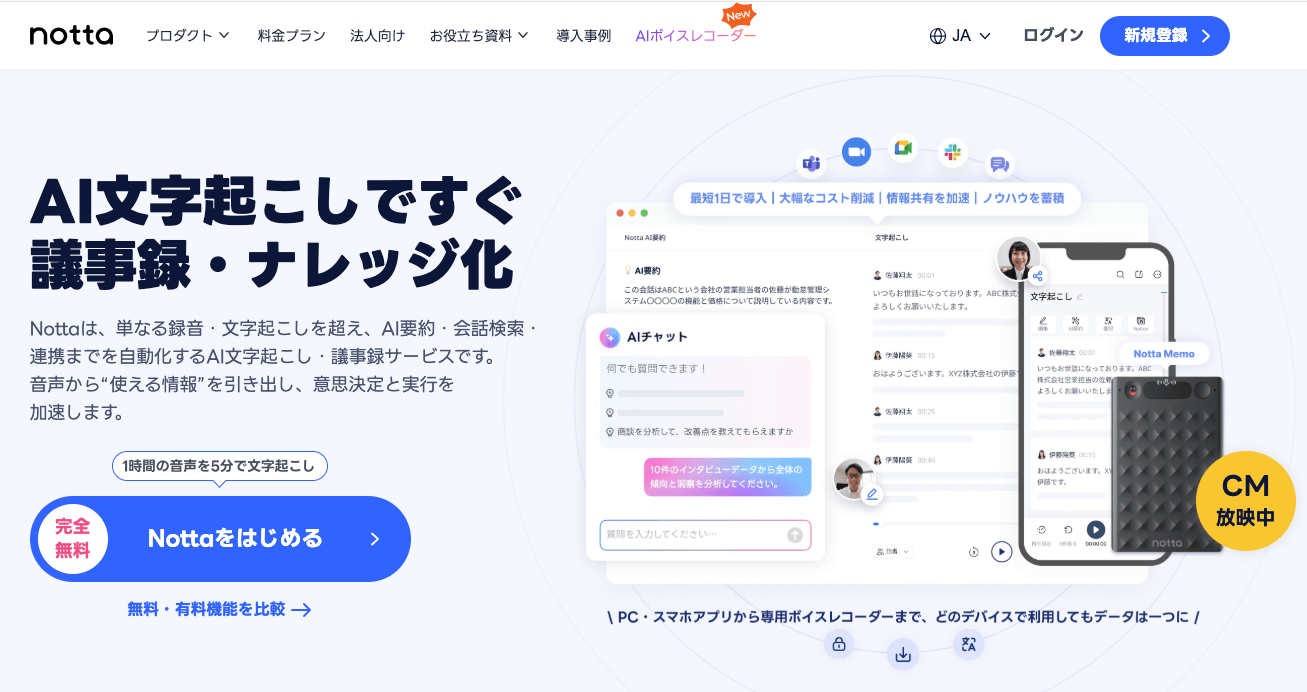
引用:Notta
Nottaは、高精度の音声認識AIを搭載し、音声や動画を自動でテキストに変換するサービスです。累計1,500万人、5,000社以上が利用しています。
会議の録音データやインタビュー音声をアップロードすれば、AIが自動的に文字に起こしてくれます。単なる文字起こしツールではなく、議事録作成の効率化や情報共有を促進する多機能なプラットフォームです。
主な特徴は以下の通りです。
NottaはAI技術を駆使して、音声や動画を自動でテキスト化します。
日本語だけでなく、英語や中国語など世界58言語の音声認識に対応しており、「多言語翻訳機能」も備えています。海外とのやり取りでも活用できる点が便利です。
「AI要約機能」や「話者識別機能」など、文字起こし以外の機能も充実しています。こうした機能により、議事録作成や情報共有の効率が向上します。
これまで1時間の会議を文字起こしするのに3〜4時間とかかっていた作業が、Nottaを使えば数分で完了します。多くの企業で導入が進んでいる理由は、この圧倒的な時短効果にあります。
Nottaは、PC(Web版)とスマートフォン(iPhone/Androidアプリ版)の両方で利用できます。
PC版は長時間のWeb会議の録音や編集作業に向いており、大画面で文字を確認しながら作業を進められます。スマホ版は持ち運びに便利で、ICレコーダー代わりとしても使えます。
1つのアカウントでログインすれば、複数のデバイス間でデータが自動的に同期されます。
たとえばオフィスのPCで開始した文字起こしを、移動中にスマホで確認するといった使い方が可能です。シーンに応じて使い分けられる点が、Nottaの特徴です。
Nottaはリアルタイムの音声入力だけでなく、既存の音声ファイルや動画ファイルも文字起こしできます。
対応しているファイル形式は、WAV、MP3、M4A、CAF、AIFFなどの音声ファイル、AVI、RMVB、FLV、MP4、MOV、WMVなどの動画ファイルです。
スマホで録音したデータも、そのままアップロードすれば簡単にテキスト化されます。
Zoom、Microsoft Teams、Google MeetなどのWeb会議ツールとも連携しており、Botを参加させて自動的に録音・文字起こしを行えます。
会議の開始時にNotta Botを招待しておけば、参加者は会議に集中でき、後で議事録を確認できます。
さらに、YouTube動画のURLをコピペするだけで文字起こしできる点も便利だと評判です。
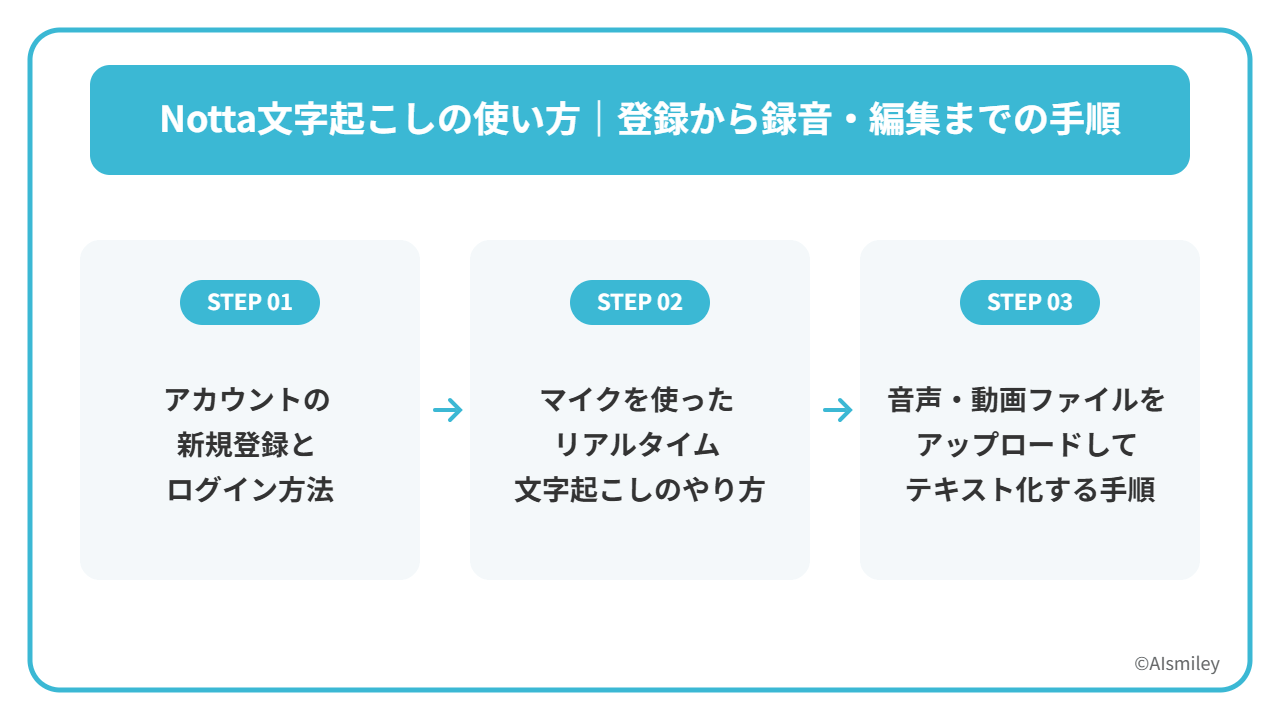
Nottaは直感的な操作で、アカウント登録から文字起こし完了までがわずか数ステップで完結します。
複雑な設定は不要で、初めての方でもすぐに使い始められます。
基本的な流れは、以下の3ステップです。
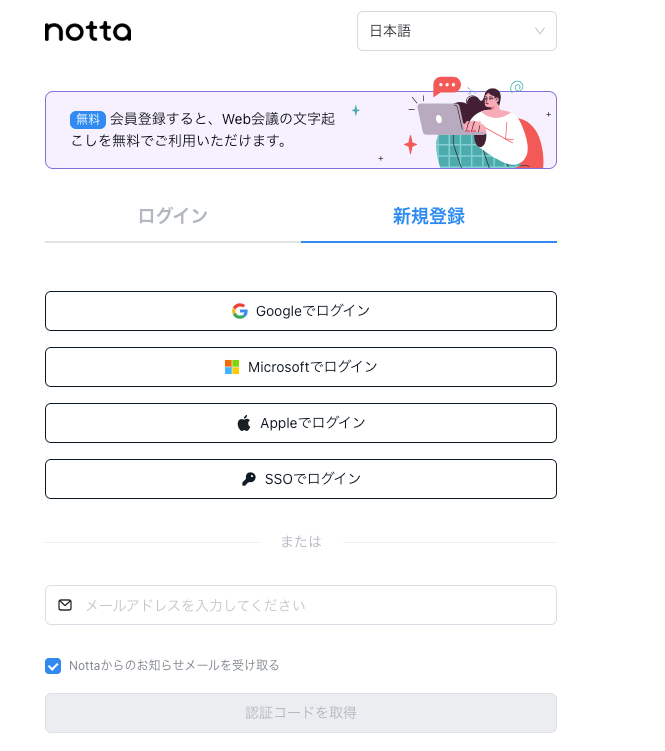
Nottaを利用するには、まずアカウント登録が必要です。Google、Microsoft、Appleのアカウント連携やメールアドレスで簡単に登録できます。
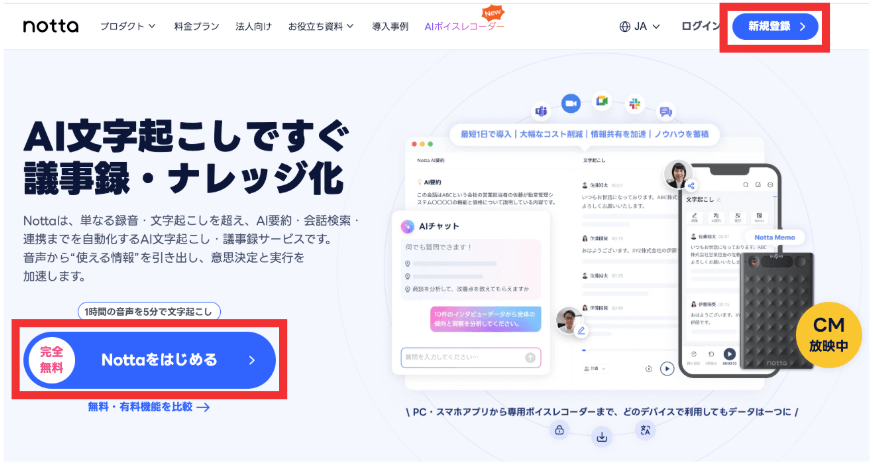
公式サイトの「新規登録」か「Nottaをはじめる」ボタン、またはアプリから登録画面に進んでください。
メールアドレスで登録する場合は、入力したアドレスに認証コードが届きます。届いた認証コードを入力し、簡単なアンケート(任意)に答えると、ワークスペースが作成されます。
登録自体は無料で、クレジットカード情報の入力も不要です。お試し利用から始められるため、まずは無料版で使い勝手を確認してから有料版への移行を検討できます。
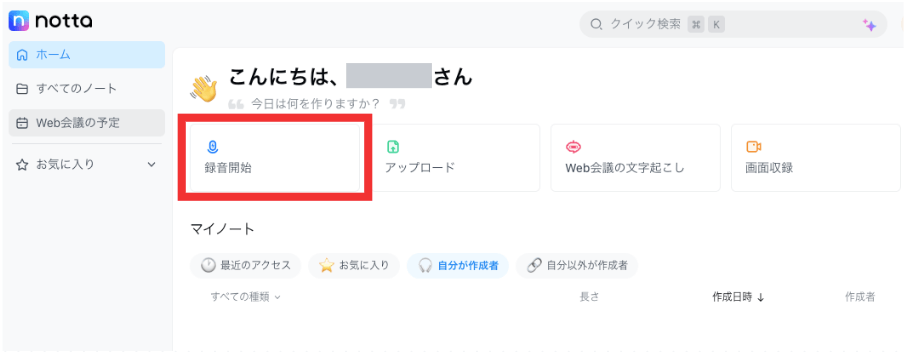
ダッシュボードやアプリのホーム画面から「録音開始」ボタンを押すだけで、マイク入力によるリアルタイム文字起こしが始まります。
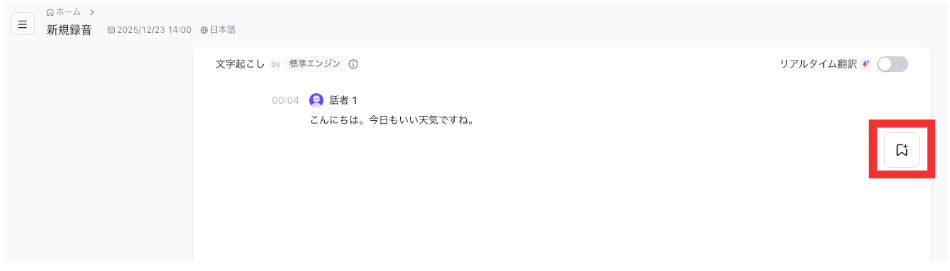
録音を開始すると、話した内容がリアルタイムで画面に文字として表示されていきます。会議中に聞き逃した内容をその場で確認できる点が便利です。
「ブックマーク機能」を使えば、重要な箇所をマーキングしたり、メモをとりながら録音を進められます。後で見返すときに、どこが重要なポイントだったかすぐに理解できるでしょう。
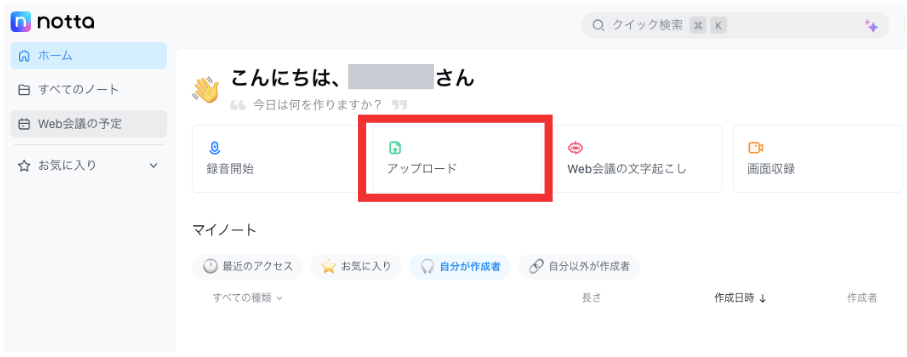
管理画面の「アップロード」ボタンをクリックしましょう。
PCやスマホ内の音声・動画ファイルをドラッグ&ドロップ、または選択してアップロードします。
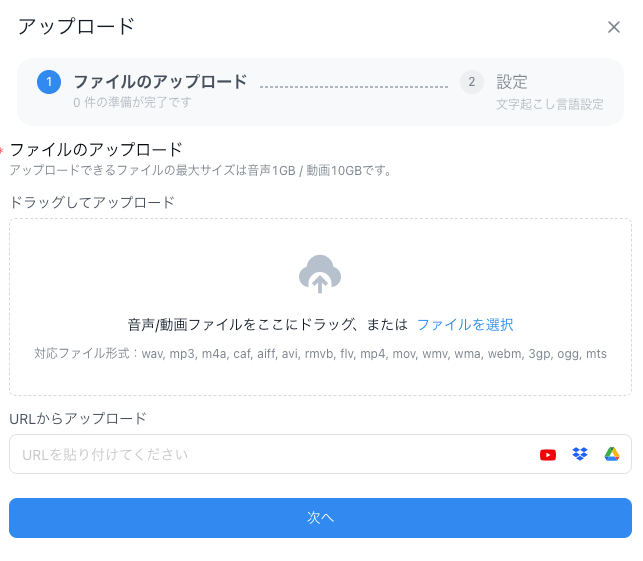
アップロード完了後、自動的に文字起こし処理が開始されます。
また、URLからアップロードすることも可能なため、状況に応じて使い分けるといいでしょう。
Nottaには無料プラン(フリー)と有料プラン(プレミアム、ビジネスなど)があり、利用頻度や目的に応じて選択できます。無料版はお試し利用に向いており、本格的な利用には有料版が適しています。
以下の表で、各プランの違いを比較します。
| プラン | 料金(月額/年払い) | 月間文字起こし時間 | 1回の文字起こし制限 | 特徴 |
|---|---|---|---|---|
| フリー | 0円 | 120分 | 3分 | お試し利用、AI要約可 |
| プレミアム | 1,980円(年払い1,185円) | 1,800分 | 5時間 | 個人向け、全機能利用可 |
| ビジネス | 4,180円(年払い2,508円) | 無制限 | 5時間 | 複数人管理、権限設定 |
※料金はすべて税込
※2025年12月時点
参考:Notta|料金プラン
無料プラン(フリー)では、月間120分までの文字起こしが可能です。ただし、1回あたりの録音・変換は3分までという制限があります。
ファイルのインポートやWeb会議ツールとの連携、AI要約などの基本機能はお試しとして利用できます。まずは無料版で機能を試してから、本格的に使うかどうかを判断するのがおすすめです。ただし、文字起こしデータのダウンロード(エクスポート)機能には制限があります。
文字起こし結果の確認はブラウザやアプリ上で行うのが基本です。WordやPDFとして保存したい場合は、有料版への移行が必要になります。
有料プラン(プレミアム)は月額1,980円で利用でき、年払いの場合は月換算で約1,185円まで割引されます。
文字起こし時間が月間1,800分まで増えるため、週に数回の会議を文字起こししたい方に向いています。1回あたりの文字起こし時間も5時間まで延長されるため、長時間の会議やインタビューにも対応可能です。
文字起こしデータのダウンロード、テキストの翻訳、単語登録など、業務効率を高める機能が使えるようになります。よく使う専門用語や固有名詞を単語登録しておけば、認識精度が向上し、修正作業の手間が減るでしょう。
ビジネスプランは小規模チーム向けで、月額4,180円(年払い2,508円/月)で利用できます。
複数人での共同作業や権限管理が可能になり、チームで議事録を共有・編集する場合に適しています。Web会議の録画やCRM、Zapierとの連携も可能です。
エンタープライズプランは大企業向けで、セキュリティ機能の強化やSAMLシングルサインオン(SSO)、専用サポートデスクなどが提供されます。AI学習もありません。
法人としてセキュリティを重視する場合や、大規模な組織で導入する場合は、エンタープライズプランが適しています。
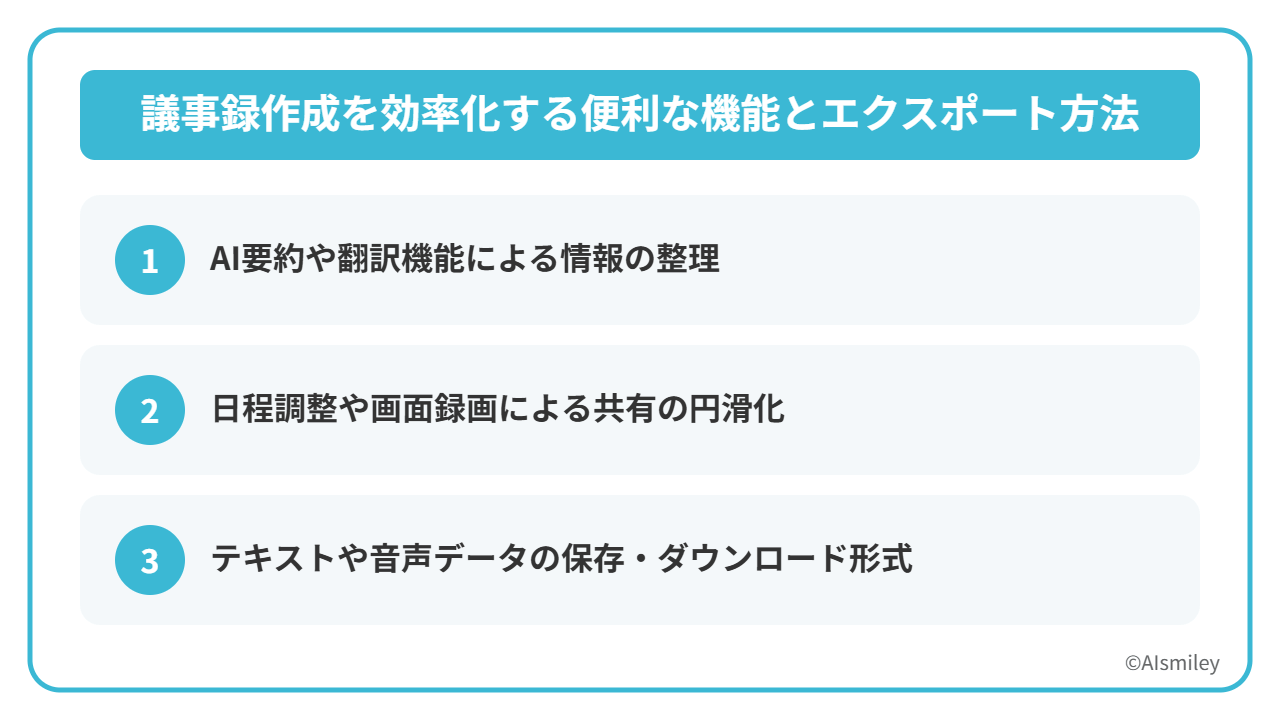
Nottaは文字起こしされたテキストをそのまま使うだけでなく、付加機能を活用することで、議事録作成や資料作成の工数を削減できます。
単なるテキスト化ソフト以上の価値を提供する便利機能として、以下が挙げられます。
AI要約機能を使うと、文字起こしの内容をもとにユーザーが指定した項目を表示できます。会議内容から「要約」「チャプター」「行動項目」を表示したり、「議題」「振り返り」「進捗状況」を表示したりすることができます。
これらの項目は自由にカスタマイズできるため、用途に応じた要約機能を使うといいでしょう。また多言語翻訳機能を活用すれば、文字起こししたテキストを英語や中国語などに翻訳できます。
翻訳したテキストは「原文」と「訳文」どちらも表示できます。「二言語同時翻訳機能」で同時に2ヶ国語を文字起こしすることも可能です。
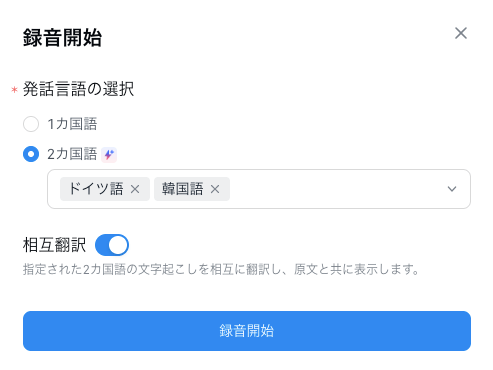
外国人スタッフとの情報共有や、海外市場向けの資料作成に役立ちます。
「スケジュール機能」を使えば、Googleカレンダーなどと連携して、会議の日程調整から議事録作成までを一元管理できます。カレンダーに会議を登録しておくだけで、Nottaが自動的に録音と文字起こしを開始する設定も可能です。
「画面録画機能」により、Web会議の映像や資料の操作画面も含めて記録できます。文字だけでは伝わりにくいニュアンスや感情、グラフや図表の説明も、映像として残せます。
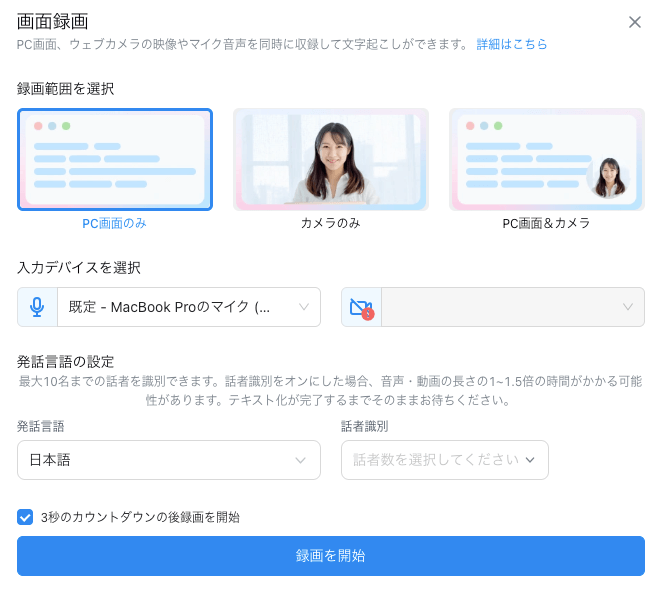
録画データやスケジュールは関係者全員で共有可能で、新人教育や営業の振り返りなどにも活用できます。先輩社員の商談手法を映像で学んだり、成功事例を共有したりする際に便利です。
文字起こししたデータは、txt、docx、pdf、srt、xlsxなどの多様な形式でエクスポート(ダウンロード)できます。音声データそのものもmp4やWAV形式などで保存・ダウンロードが可能で、音声を聞き返しながら修正作業を行えます。
ただし、ダウンロード機能は有料プランでしか使えません。
YouTubeの字幕作成やWordでの編集など、用途に合わせて出力形式を選べる点が便利です。たとえばYouTube用にはSRT形式、社内報告用にはPDF形式、詳細な編集にはWord形式といった使い分けができます。
出力されたファイルは、そのまま社内で共有したり、取引先に提出したりできます。
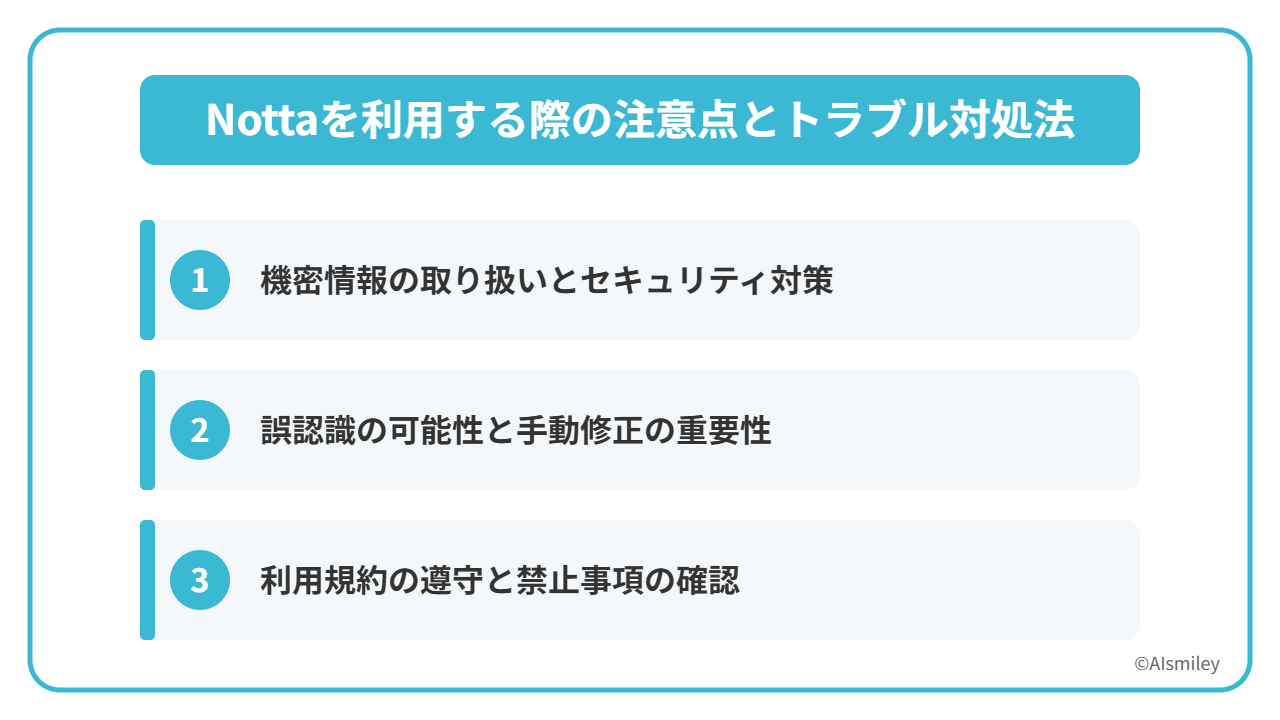
AI文字起こしツールは便利ですが、セキュリティや精度面でユーザーが注意すべきポイントがあります。
トラブルを未然に防ぎ、安全かつ効果的にツールを活用するために、以下の観点から注意点を押さえておきましょう。
Nottaはクラウドサービスのため、機密情報を含む音声をアップロードする際は情報漏洩のリスクを考慮する必要があります。アクセス権限の管理などを慎重に行いましょう。
Notta自体はセキュリティシステムで保護されていますが、ユーザー側でもパスワード管理や共有設定に注意が必要です。たとえば、共有リンクを不特定多数に公開しないよう設定を確認してください。
機密会議などの場合は、エンタープライズプランのセキュリティ機能を利用するか、利用自体を控える判断も必要です。社外秘の情報や個人情報を含む会議では、慎重な判断が求められます。
なお、Nottaにアップロードしたファイルはエンタープライズプランを除いて、AI学習に利用されます。ここで言うAI学習とは、あくまでNottaのサービス向上を目的としたものであり、そのデータから有意な情報は学習されません。
音声認識におけるAI学習は?
Nottaに音声認識エンジンを提供する第三者の国内パートナー企業が、音声データと認識結果データからランダムにピックアップしたデータのみを、機密性に配慮した上で音声認識エンジンの学習(音響学習/言語学習)に利用します。これを、「AI学習」と表記しています。
データは音声認識の精度向上のために利用され、そのデータが持つ情報(単語が組み合わされて生じる有意な情報)は学習されません。
新規に文字起こしをしない場合、AI学習ありにしても、文字起こし済みのものがAI学習されることはありません。
エンタープライズプランでは、この音声認識エンジンの「AI学習」のためのデータを提供いたしません。(AI学習なし)
AIによる文字起こしは高精度ですが、100%完璧ではありません。専門用語、方言、ノイズ、話者の滑舌などの影響で、誤変換が発生します。たとえば「意向」と「以降」、「機構」と「機関」など、似た音の言葉は間違えやすい傾向があります。
議事録や公式な文書として使用する場合は、必ず人間が内容を確認し、誤字脱字や文脈の修正を行ってください。
固有名詞や重要な数字については、誤認識のリスクが高いため入念にチェックする必要があります。会社名、人名、金額、日付などは、ビジネス上のトラブルを避けるため、必ず確認しましょう。
Nottaを利用する際は利用規約を遵守しなければなりません。違法な目的での利用や、他者の知的財産権を侵害する行為は禁止されています。
たとえば、主催者が録音・録画を禁じているウェビナーの内容をアップロードし、文字起こしする行為などです。
規約違反があった場合、アカウントの停止や法的措置の対象となる可能性があるため、事前にルールを確認しておくことが大切です。
音声データの権利関係や、録音相手への許可取りなど、モラルを守った利用が求められます。ビジネスシーンでは、録音することを事前に伝え、了承を得てから使用しましょう。
Nottaは、AI技術を活用した高精度な文字起こしサービスです。58言語に対応し、リアルタイム録音やファイルインポート、Web会議連携など多様な入力方法に対応しています。
無料プランでも基本機能を試せますが、本格的な利用には有料プランが適しています。AI要約や翻訳機能、画面録画など、議事録作成を効率化する便利な機能が充実している点が特徴です。
ただし、機密情報の取り扱いや誤認識の可能性には注意が必要で、利用規約を遵守した適切な使用が求められます。会議や取材の文字起こしに時間を取られている方は、まず無料版から試してみてはいかがでしょうか。
アイスマイリーでは、生成AI のサービス比較と企業一覧(画像生成AI)を無料配布しています。課題や目的に応じたサービスを比較検討できますので、ぜひこの機会にお問い合わせください。

業務の課題解決に繋がる最新DX・情報をお届けいたします。
メールマガジンの配信をご希望の方は、下記フォームよりご登録ください。登録無料です。








FOLLOW US
SNSをフォローして、最新情報をチェックできます!


AI製品・ソリューションの掲載を
希望される企業様はこちら