


生成AI

最終更新日:2026/04/01
 Invideo(インビデオ)AIとは?
「動画制作に興味があるけれど専門知識がない」「撮影や編集に時間をかけられない」などのお悩みはありませんか。
本記事では、日本語を含むテキスト入力だけで動画やアニメを作成できるAI動画生成ツール「Invideo AI」について、基本機能から使い方・料金プラン、実際の活用事例まで解説します。
動画マーケティングやSNS運用など、動画コンテンツを効率的に制作したい方におすすめの内容です。
※本記事で紹介する「Invideo AI」と、「InVideo(2026年2月末に終了予定)」は異なるサービスですのでご注意ください。
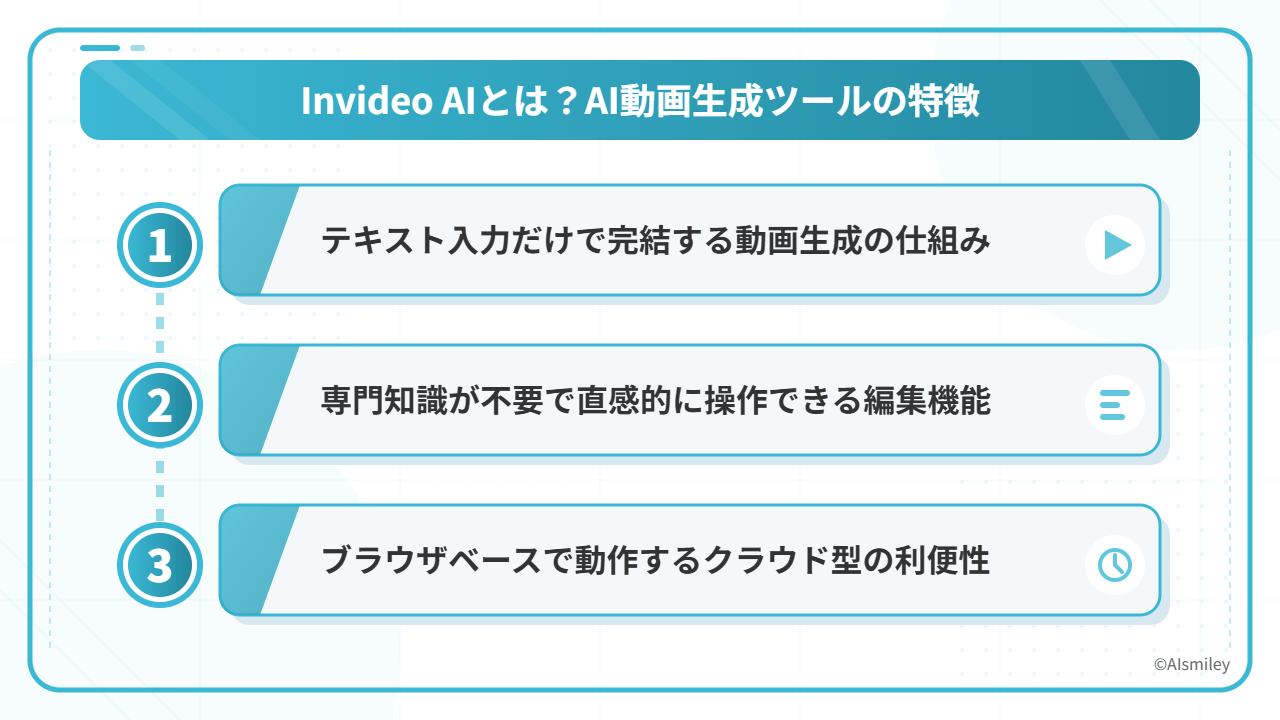
Invideo(インビデオ)AI は、テキスト入力だけでプロ品質の動画を作成できるクラウド型の動画制作サービスです。ブラウザ上で動作するため、高価なソフトのインストールが不要で、初心者でも直感的に操作できます。
主な特徴は以下の3点です。
Invideo AI の最大の強みは、テキストプロンプトを入力するだけでAIが自動的にスクリプト・映像・音楽・ナレーションを生成してくれる点です。
通常、動画制作にはカットや音声などの素材が必要ですが、Invideo AIなら素材を一から用意する必要がなく、アイデア一つでプロレベルの動画を作り出せます。動画の長さや音楽はもちろん、各種SNSへの投稿形式などさまざまな調整が可能です。
さらに、ターゲット視聴者やプラットフォーム(YouTube、Instagram、TikTokなど)、動画の雰囲気などを指定することで、AIが最適な方向性を決定し動画を生成します。
テキスト入力は日本語でも可能ですが、英語ベースのサービスであるため、英語で入力した方がより理想に近い動画を生成できます。
ドラッグ&ドロップなどの簡単な操作でカットやトリミング、テキストの追加などが行え、初心者でも直感的に編集できます。
業界や用途別に分類された豊富なテンプレートが用意されているため、デザインの知識がなくても、目的に合った動画を作成できます。
テンプレートは自由にカスタマイズ可能で、オリジナリティのある動画に仕上がります。
さらに「このシーンを削除」などのチャット形式のテキストコマンドで修正指示を出すことで、簡単に動画の編集が可能です。
Google ChromeなどのWebブラウザ上で動作するため、高価なソフトウェアをインストールする必要がありません。PCさえあれば、すぐに動画制作を始められます。
また、クラウド型のサービスなので、Mac・Windowsなどデバイスを選ばずに動画生成できるのもInvideo AIの特長。プロジェクトは自動的にクラウドに保存されるため、データの紛失リスクも低く、常に最新バージョンの機能が利用できる点も魅力です。
iOS・Android向けの公式モバイルアプリも提供されており、プレミアム会員であれば外出先でも動画制作や編集が可能です。場所を選ばずに作業できるため、リモートワーク時代に最適なツールといえるでしょう。

Invideo AI は単なる動画生成ツールではなく、編集から音声機能、チーム連携まで幅広い機能を網羅したオールインワンプラットフォームです。
主要な機能は以下の通りです。
| 機能名 | 概要 |
| 自動動画生成 | テキストプロンプトを入力するだけで、構成・映像・BGM・ナレーションをAIが一括生成します。 |
| ナレーション生成 | テキストの読み上げに加え、ユーザーの声を再現する「ボイスクローン」にも対応しています。 |
| リアルタイム共同編集 | 複数のメンバーが同時にプロジェクトへアクセスし、共同で編集作業を行えます。 |
以下では「ナレーション生成」「リアルタイム共同編集」の機能について説明します。
Invideo AI には、テキストから自然なナレーション音声を自動生成できる機能が搭載されています。多言語に対応したテキスト読み上げ機能により、台本を書いて録音するという工程を大幅に短縮できます。
特に注目すべきは「ボイスクローン機能」です。ユーザー自身の声をAIに学習させることで、特別な録音機材がなくても本人の声でナレーションを追加できます。AIが声のトーンや発音を学習し、ナチュラルで一貫した音声を提供するため、録音の手間を省きつつパーソナルな動画が作れます。
また、ナレーションの性別や口調を変更する指示を後から出すことも可能です。「女性の声を男性に変更」といった指示を出すだけで、AIが即座に調整を行います。
Invideo AI は、複数のユーザーが同じプロジェクトに同時にアクセスし、編集作業を行えるリアルタイム共同編集機能を提供しています。
リアルタイムで進捗を確認できるため、チーム内のコミュニケーションコストが下がり、ミスを減らしながら効率的に制作を進められます。
大規模なプロジェクトや短納期の案件では、担当シーンを分けて同時編集できるため分業が可能です。特に、SNS動画を量産するマーケティングチームにとって、複数人で同時に操作できる編集環境は大きなメリットとなるでしょう。
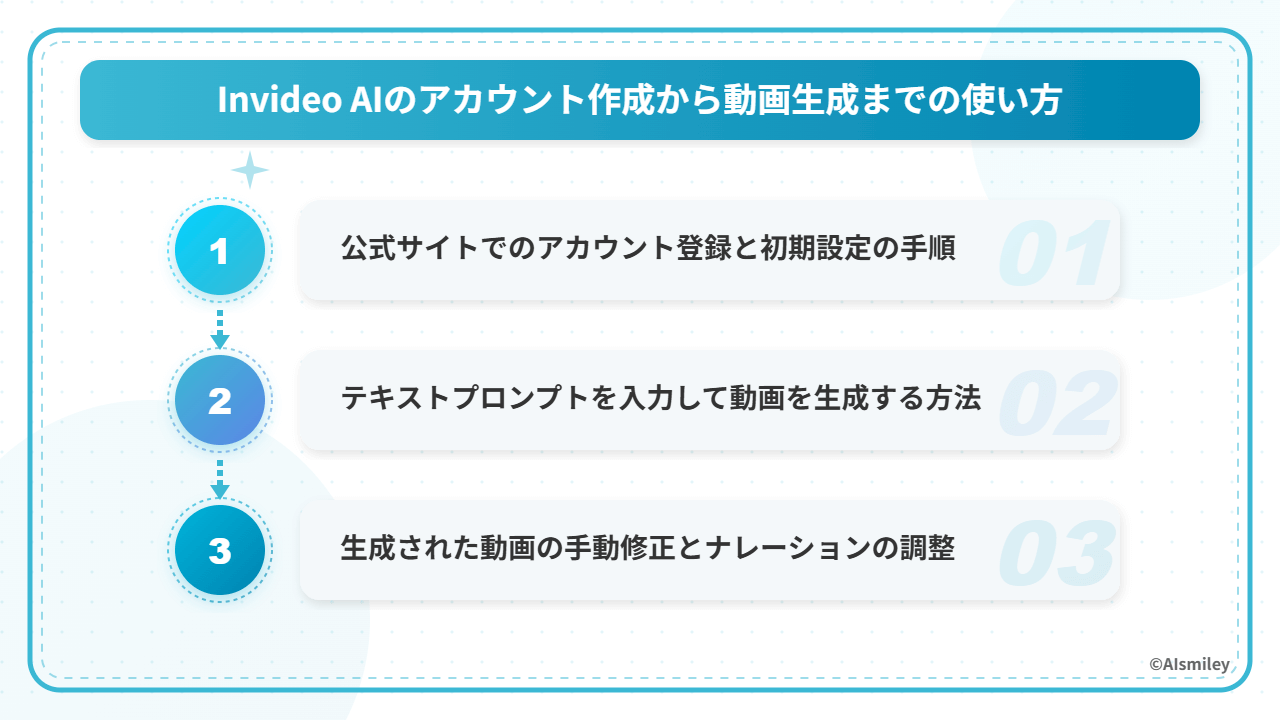
Invideo AI を利用するための具体的なステップを、登録から出力まで時系列で解説します。基本的な流れは以下のステップです。
Googleアカウントがあればすぐに始められ、操作も直感的で分かりやすいのが特徴です。
まず、Invideo AI(https://invideo.io/)の公式サイトにアクセスします。
トップページに表示される「Try Invideo AI」か「Sign up」をクリックしてください。
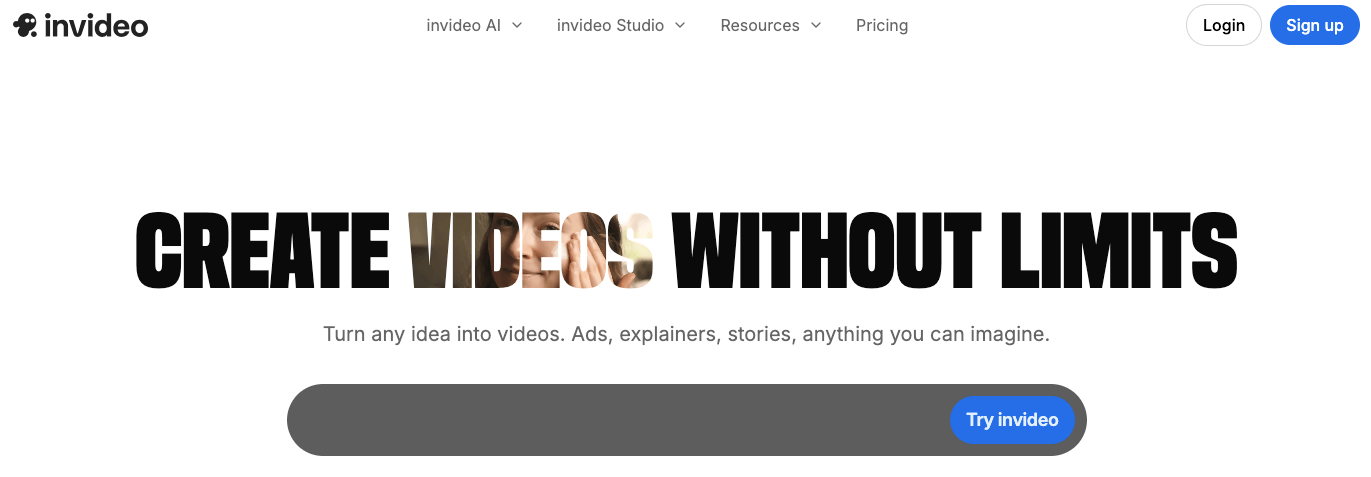
次の画面で、GoogleアカウントやAppleアカウントを持っていればすぐに始められます。お持ちでない場合は、メールアドレスを入力すると届くログインコードを使って登録できます。
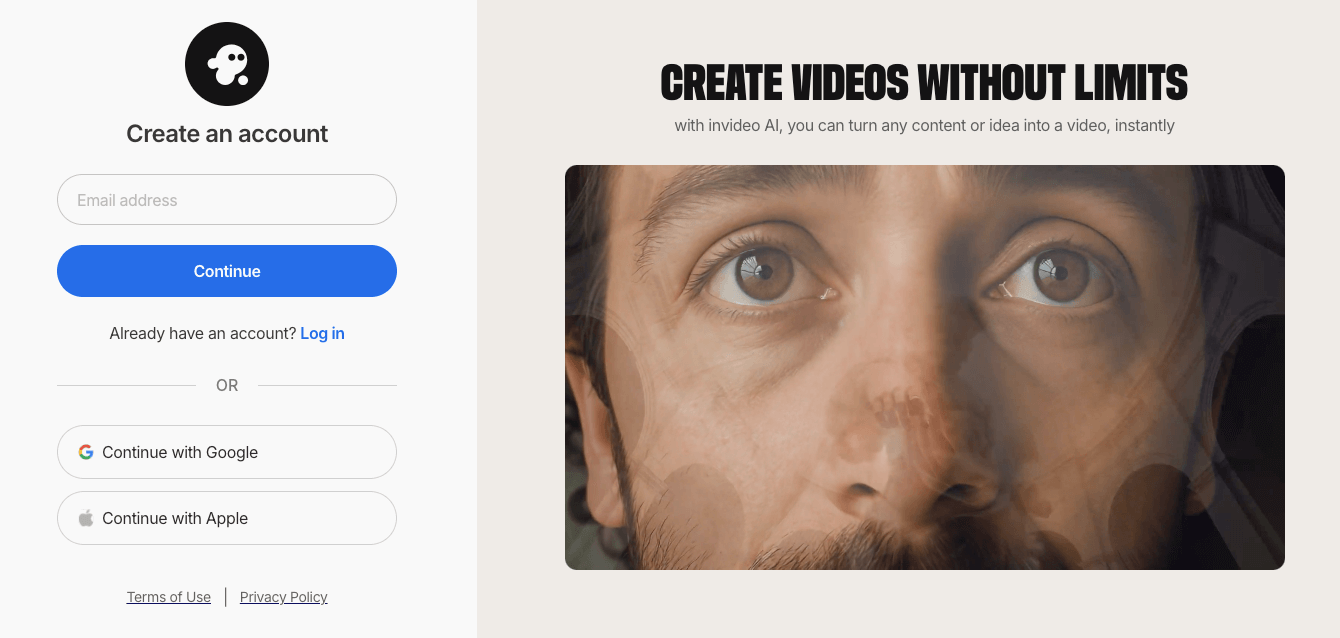
登録後、ユーザー名とワークスペース名を設定します。続いて「Invideo AI をどのように使うか」というアンケートに回答すれば完了です。登録時にクレジットカード情報の入力は不要です。
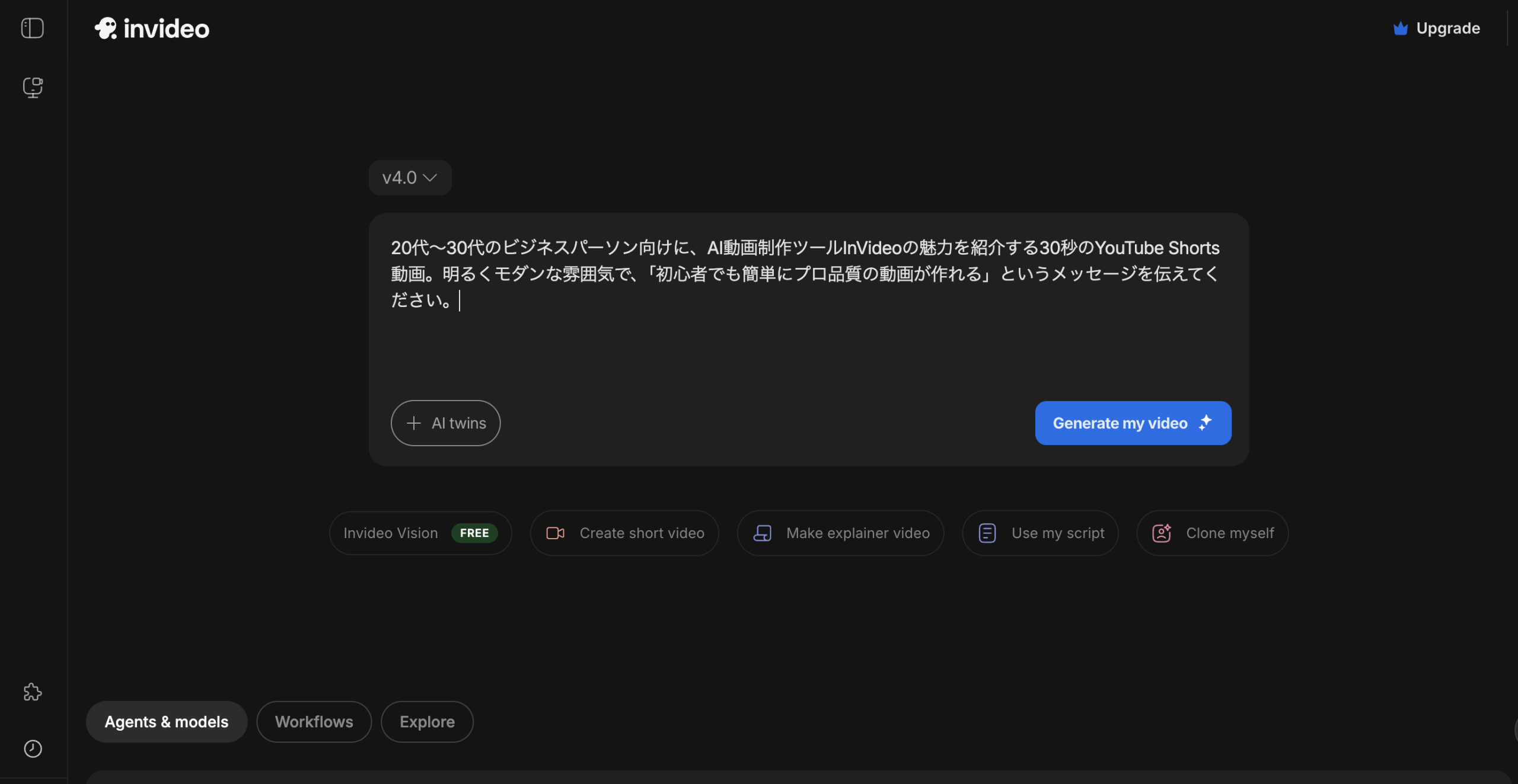
登録が完了すると、ワークスペースの画面が表示されます。
画面中央の入力欄に、作成したい動画の詳細を記述していきます。トピック・動画の長さ・公開するプラットフォーム・動画の雰囲気などを具体的に入力しましょう。
入力後、「Generate my video」ボタンをクリックすると、AIが自動的に動画生成を開始します。数分で動画が完成し、プレビュー画面で確認できるようになります。
より意図に近い動画を生成するコツは、ターゲット視聴者や動画の目的を詳細に指定することです。「誰に向けて」「何を伝えるか」を明確にすることで、AIが最適な構成を判断しやすくなります。
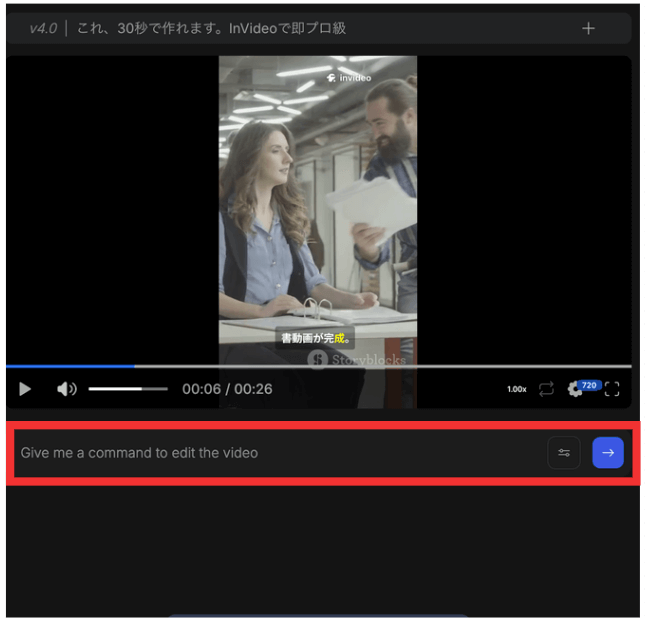
AIが生成した動画は、細部を調整することでさらに完成度を高められます。
テキストコマンドで指示を出すことで簡単に動画を修正できます。「このシーンを削除」「BGMを変更」といった自然な言葉で指示するだけで、AIが自動的に修正を反映します。
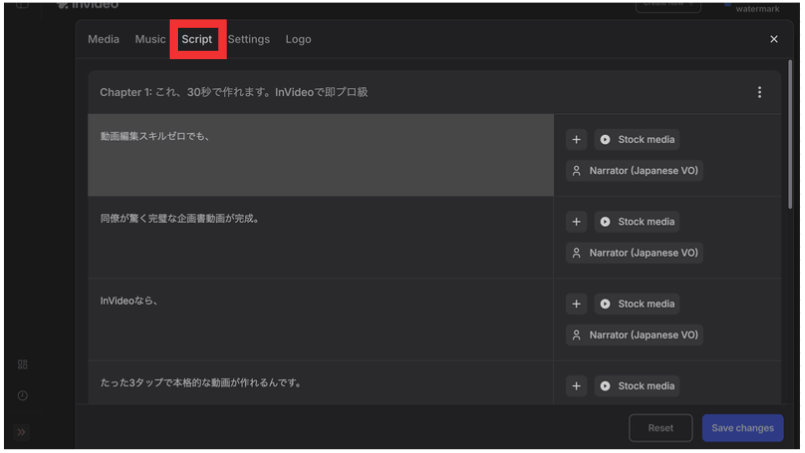
また、台本(スクリプト)を直接編集することでも修正が可能です。画面上のスクリプトを修正すると、ナレーションや字幕の内容も自動的に更新されます。商品名の読み方を修正したり、説明の順序を変えたりする際に有効です。
こうした修正を加えて調整していくと、AIが作った「たたき台」を自分好みのクオリティに仕上げていくことができます。
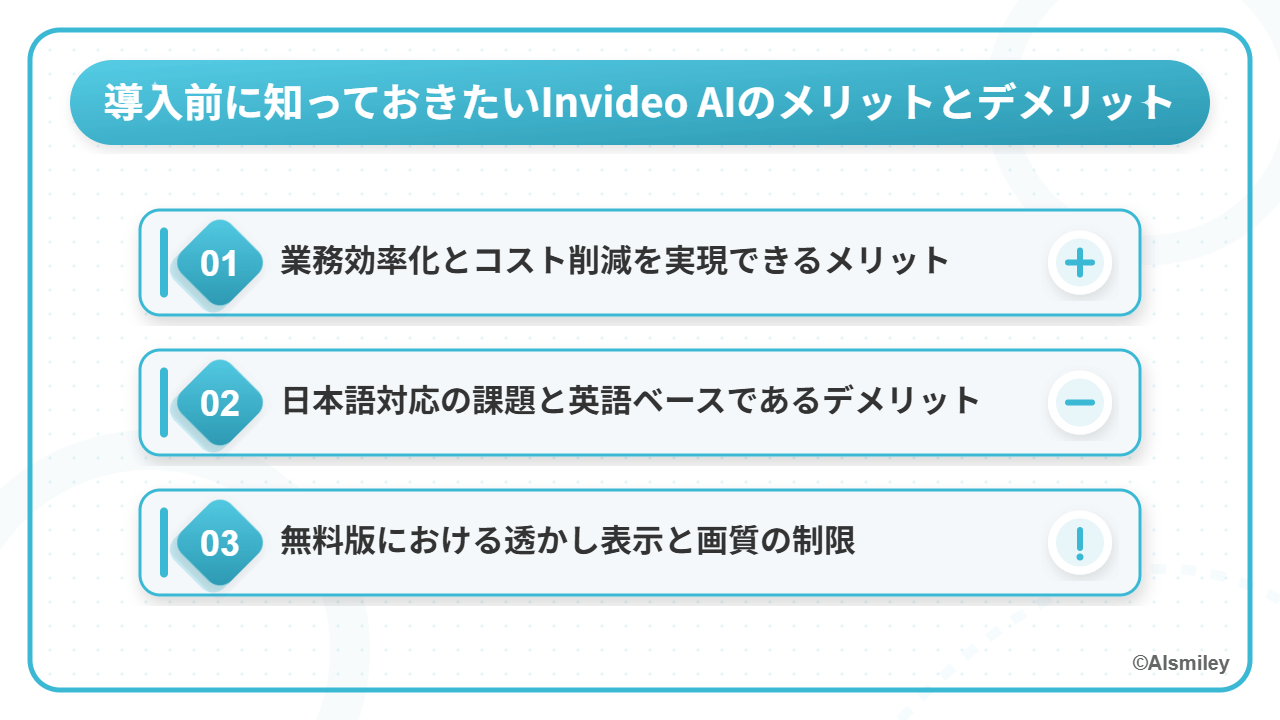
Invideo AI を実際に活用する際には、メリットとデメリットの両面を理解しておく必要があります。導入することで得られる効果と、事前に把握しておくべき注意点を解説します。
主なメリットとデメリットは以下のとおりです。
| メリット | デメリット |
従来数時間〜数日かかっていた制作を数時間に短縮できる。
50以上の言語に対応し、翻訳も可能。
基本機能を試せる無料プランがある。 |
プロンプトが英語に翻訳される、フォントの文字化け、ナレーションのイントネーションの不自然さといった課題がある。
透かし(ウォーターマーク)が入り、画質も制限される。 |
最大のメリットは、動画制作にかかる時間とコストを劇的に削減できる点です。従来、数時間から数日かかっていた制作が、テンプレートやAI編集機能により数時間程度に短縮できます。
外部の制作会社に委託する必要がなくなるため、社内リソースだけで高品質な動画を作成できるようになるでしょう。
Invideo AI は50以上の言語に対応しているため、海外向けのコンテンツも容易に作成できます。たとえば、日本語の動画を英語に変換する際も、プロンプトで指示を出すだけで対応できるため、グローバル展開を視野に入れている事業にも最適です。
Invideo AI は海外製のツールであり、英語をベースに開発されているため、日本語での動画制作にはいくつかの課題があります。
日本語でプロンプトを入力しても、システム内部で英語に変換されて処理される場合があります。その結果、細かなニュアンスや意図が正確に反映されず、想定と異なる動画が生成されることがあります。
また、日本語フォントの一部が未対応であり、字幕やテキスト挿入の際に文字化けや表示崩れが発生するリスクがあります。
日本語ナレーションの精度にもムラがあり、イントネーションや漢字の読み方が不自然になる場合もあるでしょう。
無料版で作成した動画にはロゴや透かし(ウォーターマーク)が自動的に挿入されます。そのため、商用利用には適していません。本格的に動画マーケティングに取り組む場合は、有料プランへのアップグレードが必須です。
また、無料版では画質にも制限があり、4K動画の出力には対応していません。通常は1080p(フルHD)までとなるため、スマートフォンやPC画面での視聴には十分ですが、大型ディスプレイでの上映を予定している場合は物足りなさを感じる可能性があります。
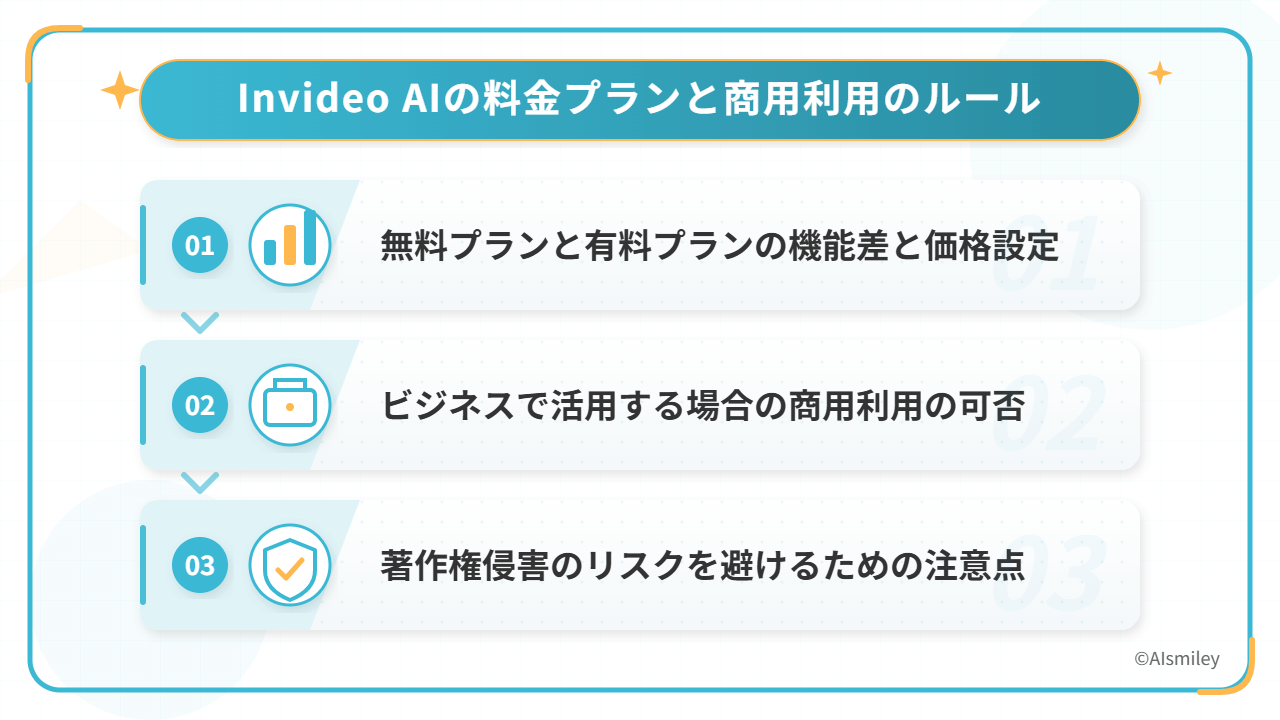
Invideo AIには複数のプランが用意されており、利用目的や予算に応じて選択できます。
以下では、無料プランと有料プランの違い、およびビジネス利用におけるルールを解説します。
Invideo AIには4つのプランが用意されており、利用目的や予算に応じて選択できます。以下の表で各プランの主な違いをまとめました。
| プラン | 月額料金(目安) | AI生成時間 | 特徴 |
| Free | $ 0 | 週10分 | 透かしあり、お試し用 |
| Plus | $ 35 | 月50分 | 透かしなし、個人・小規模向け |
| Max | $ 60 | 月200分 | 大容量ストレージ、大規模向け |
| Generative | $ 120 | 月200分 | 最上位プラン、高度な生成機能 |
※2026年2月時点
無料プラン「Free」は動画に透かしが入りますが、週に10分までの動画が生成できます。Invideo AIの基本機能を試したい方におすすめです。
有料プランの「Plus」は、月額35ドル(年払いで28ドル/月)で、月に50分までのAI動画生成が可能です。透かし削除のほか、ストレージが100GBに拡大され、音声クローン機能も2つまで利用できるようになります。個人クリエイターや小規模事業者向けのプランです。
さらに上位プランの「Max」は月額60ドル(年払いで48ドル/月)で月に200分までの動画生成が可能になり、ストレージも400GBに拡大されます。音声クローン機能も5つまで利用できるので、頻繁に動画を制作する企業やマーケティングチームに適しています。
最後に「Generative」は最上位プランで、月額120ドル(年払いで96ドル/月)と高額ですが、生成クレジットが900に増加するため、高度な機能を頻繁に使う方に最適です。
年払いを選択すると、どのプランでも月額換算で約20%の割引が適用されます。
制作した動画は、有料プラン(Plus以上)に加入することで商用利用が認められています。YouTubeでの収益化や企業の広告配信、SNSでのプロモーション活動、自社Webサイトへの掲載など、幅広いビジネス用途に対応可能です。
ただし、使用する素材やBGMによってライセンス条件が異なる場合があるため、商用展開前には利用規約の確認が推奨されます。
ビジネス目的での動画制作を計画している場合は、最初から有料プランを選択するといいでしょう。
AIが生成するコンテンツには、第三者の著作権を侵害する可能性が潜んでいます。無料版での商用利用は法的リスクが高いため、ビジネス用途では必ず有料版を選択し、ライセンスが明確化された素材を使用することが重要です。
有料プランでは商用利用が可能な素材が中心ですが、一部の素材には例外的な条件が付く場合もあります。
リスクを避けるためには、プロジェクトごとに使用した素材を記録し、必要に応じてライセンス表記やクレジット表記を残しておく必要があります。公開前には必ず利用規約と各素材のライセンス条件を確認しましょう。
Invideo AIはマーケティング動画からエンタメコンテンツ、SNS運用まで多岐にわたるシーンで実際に活用され、成果を上げています。具体的な活用法を紹介します。
Invideo AIは地域の魅力発信や商品紹介など、視覚的な訴求が重要な場面で効果を発揮します。
ChatGPTなどで作成した構成案をプロンプトとして入力すれば、わずか数分でプロモーション動画が完成するため、スピーディなマーケティング施策の展開が可能です。
顧客向けのキャンペーン動画、株主向けの業績報告、採用候補者向けの企業紹介など、ターゲット層に応じたテンプレートが豊富に用意されており、分かりやすく印象的な動画によって、視聴者からの信頼を得やすくなります。
ChatGPTなどの生成AIで台本を作成し、その内容をInvideo AI にアップロードすることで顔出しなしでも簡単にYouTube動画を制作できます。
撮影機材や出演者が不要なため、従来のYouTube活動と比べて低リスクかつ省エネで収益化を目指せる点が魅力です。
AI YouTubeビデオメーカー機能を活用すればアイデアを次々と動画化できるので、効率的にコンテンツを量産できます。実際に顔出しせずにYouTubeの収益化を達成した事例もあり、過度な演出に頼らない持続可能な収益化手法としての可能性を秘めているといえるでしょう。
Invideo AI は、テキスト入力だけで高品質な動画を自動生成できるAI動画制作ツールです。ブラウザベースで動作するので、専門知識がなくても直感的に操作できます。
無料プランでも基本的な機能を使えるため、自社のマーケティング施策やコンテンツ制作に活用できるか試してみてはいかがでしょうか。
アイスマイリーでは、生成AI のサービス比較と企業一覧(動画生成AI)を無料配布しています。課題や目的に応じたサービスを比較検討できるので、ぜひこの機会にお問い合わせください。

業務の課題解決に繋がる最新DX・情報をお届けいたします。
メールマガジンの配信をご希望の方は、下記フォームよりご登録ください。登録無料です。










FOLLOW US
SNSをフォローして、最新情報をチェックできます!



AI製品・ソリューションの掲載を
希望される企業様はこちら