


生成AI

最終更新日:2026/03/02
 自分専用Gemini「Gems」作成ガイド
日常生活や業務で生成AIを活用する機会が増えてきた方も多いと思います。非常に便利と感じる一方で、「毎回同じような指示を入力するのが面倒」「もっと自分の仕事に特化した生成AIが欲しい」ともどかしさを感じている方もいるのではないでしょうか。
生成AIは汎用的なツールであるため、特定タスクや自分に合わせた出力を得るためには、その都度詳細なプロンプト(指示文)を入力する必要がありました。
これらの悩みを解決するのがGoogleの生成AI「Gemini」に実装された「Gem(ジェム)」という機能です。
本記事ではGemの基本概要から具体的な作り方、活用例のテンプレートまでを紹介します。
「Gem」とは、Googleの生成AIアシスタント「Gemini」で使う指示(設定)を保存し、特定の目的や役割に特化したAIとして呼び出して再利用できる機能です。
以前は上位プラン等のユーザー向けに提供されていましたが、2025年3月に無料ユーザー向けの提供が開始されました。
通常、Geminiを利用する際は、新しいチャットを立ち上げるたびに「あなたはプロの編集者です」「プログラミングのコードをチェックしてください」といった背景説明(コンテキスト)を入力する必要があります。しかし、Gem機能を使えば、これらの前提条件をあらかじめ組み込んだ「特化型AI」を作成できるというわけです。
「カスタムGem」機能はプログラミングの知識が一切不要です。対話形式で指示文を入力するだけで、短時間で自分専用の強力なビジネスパートナーが誕生します。
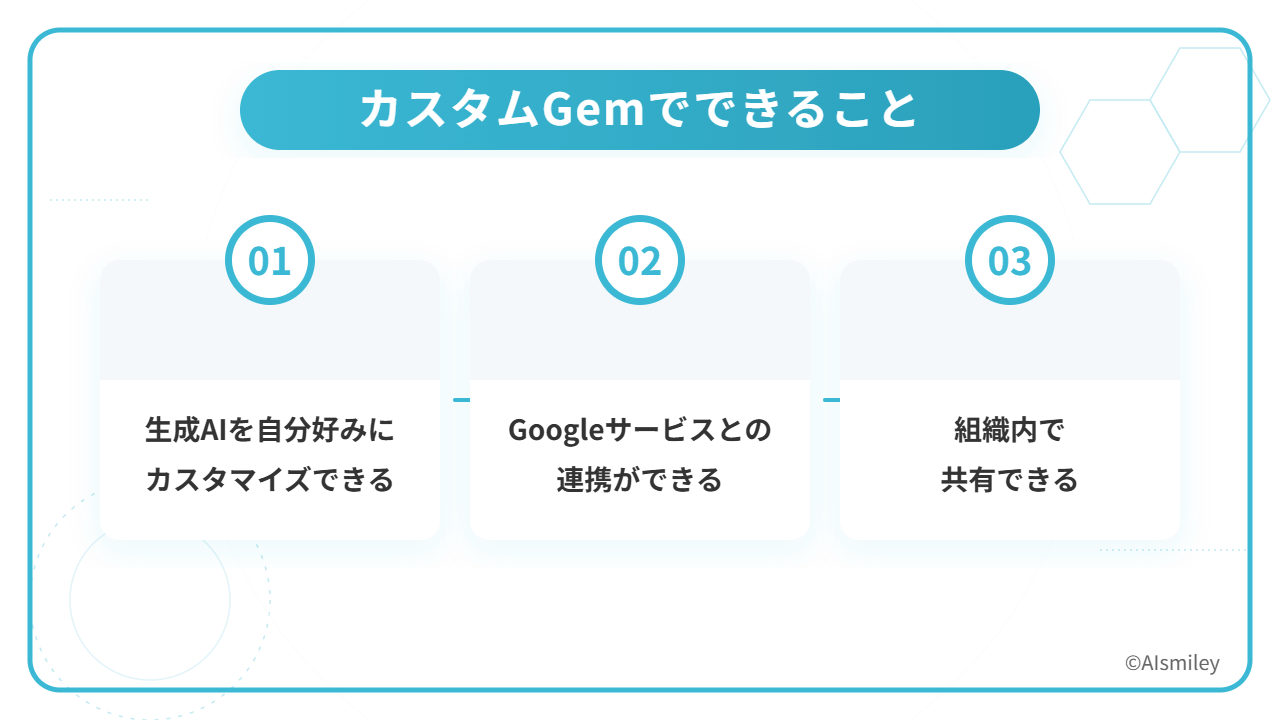
カスタムGemの利用で、指示や前提を固定化できるため、個別最適化や業務効率化につながります。主にできることは以下の3つです。
Gemの最大の魅力は、プロンプトを固定化し、AIの振る舞いを細かく制御できる点です。文章のトーンをカジュアルやフォーマル、フレンドリーといった設定にしたり、専門性のレベルを初心者向けや専門家向けにしたりといった要素をあらかじめ指定できます。
具体的に以下の設定が可能です。
ペルソナ(役割)の設定
「辛口なクリエイティブディレクター」「寄り添い型のキャリアコンサルタント」など、特定の性格や専門知識を与えられます。
トーン&マナーの固定
文章を「常に箇条書きで出力する」「親しみやすい関西弁にする」「エグゼクティブ向けの格調高い表現にする」といった指定が可能です。
思考プロセスの指定
「結論を述べる前に、必ず3つのリスクを検討して」といった、AIの思考プロセスや回答の進め方をカスタマイズできます。
GemはGemini上で動くカスタムAI(設定)なので、Google WorkspaceなどのGoogleサービスと連携しやすい点がメリットです。Gemは単体で動作するだけでなく、Google Workspaceの各アプリと連携したタスク実行も可能です。
例えば、Gmail、Googleドライブ、Googleカレンダー、Googleマップ、YouTubeなど多くのGoogleサービスと連携したAIチャットボットを簡単に作成できます。カスタム指示やプロンプト内で「@」を使って、必要に応じてGmailやGoogle ドキュメント等を参照できます
具体的には以下のような連携が可能です。
Google Workspace連携
Gmailの内容を要約したり、Googleドライブ内の特定のドキュメントを読み込んで回答させたりできます。
リアルタイム検索
Google検索等と連携し、必要に応じて最新情報を踏まえた回答を生成します。
カレンダーやマップとの統合
「来週のスケジュールを確認して、最適な会議時間を提案して」といった、パーソナルアシスタントとしてのタスク実行が可能です。
作成した便利なGemは、自分一人で使うだけでなく、簡単にチームメンバーや社内の他の部署と共有が可能です。作成したGemをリンクで共有すれば、同僚やチーム内メンバーが同じ設定内容のAIを利用できるため、社内業務を効率化できます。
この仕組みは、組織内のナレッジ共有や業務標準化に非常に効果的です。ナレッジを共有して資産化するために、優秀な社員のノウハウをGemの指示文に落とし込むことで、チーム全体のスキルアップにつながります。業務標準化については、「このGemを使えば、誰でも同じクオリティの議事録が作れる」という状態を作り出すことができます。
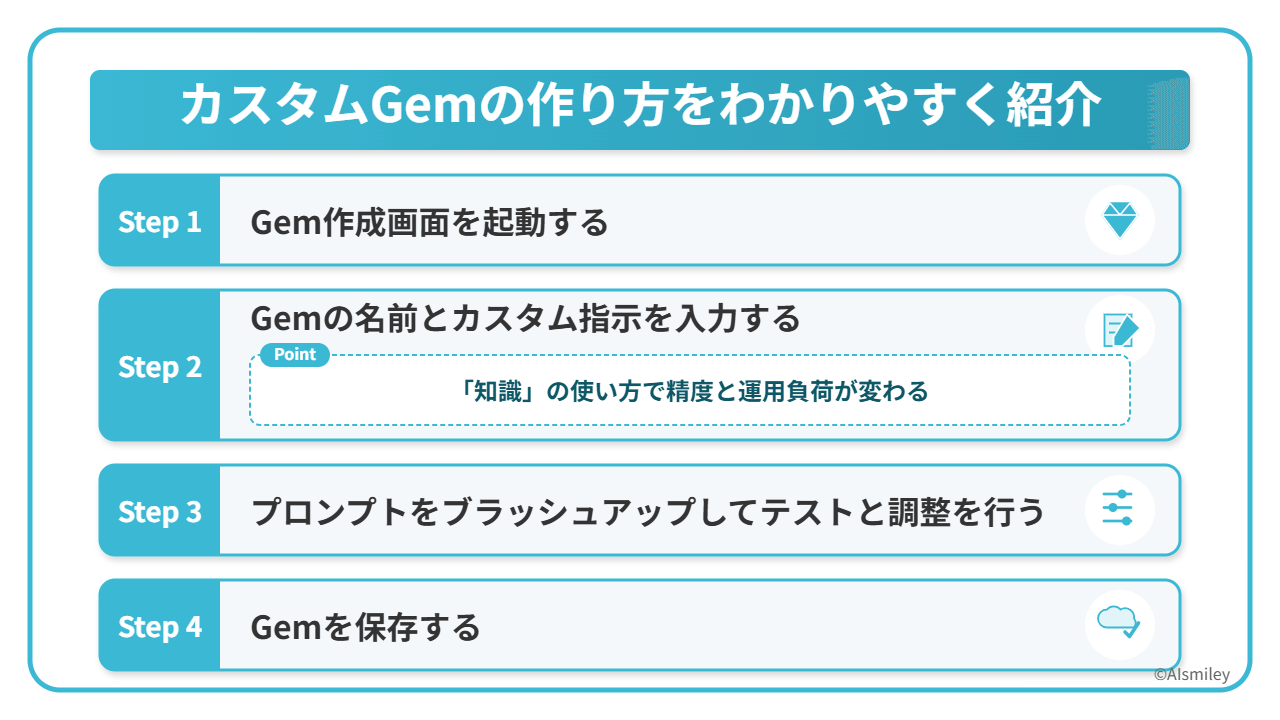
カスタムGemの作り方を紹介します。作成は直感的な操作で、特別なプログラミング知識は必要ありません。実際の画面を見ながら進めていきましょう。
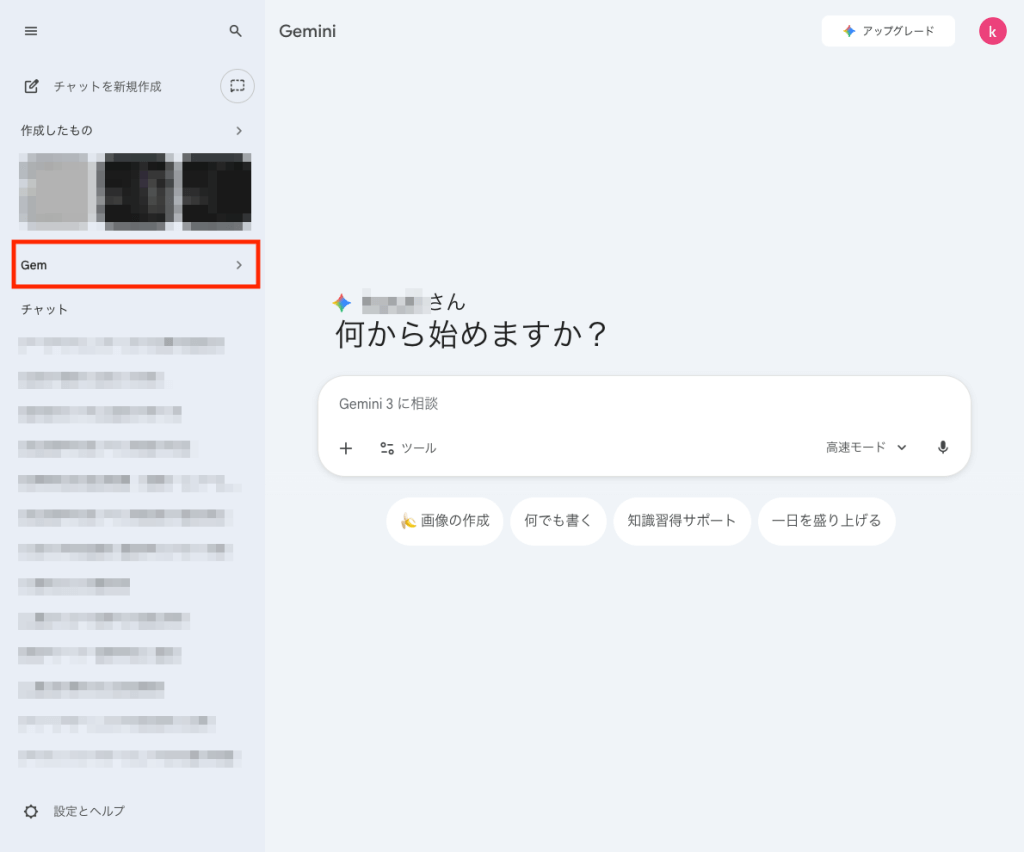
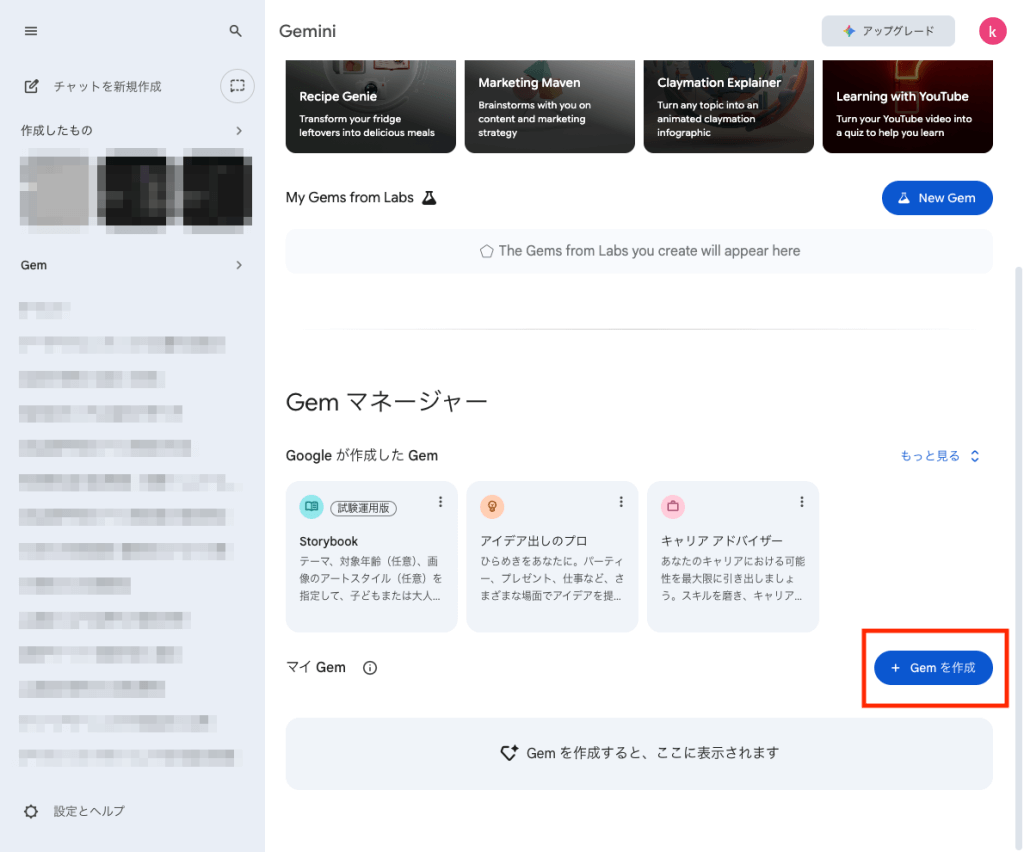
これで、Gemの作成エディタが起動します。
作成エディタは、左側が設定入力欄、右側がプレビュー画面という構成になっています。ここでGemの核となる情報を入力していきます。
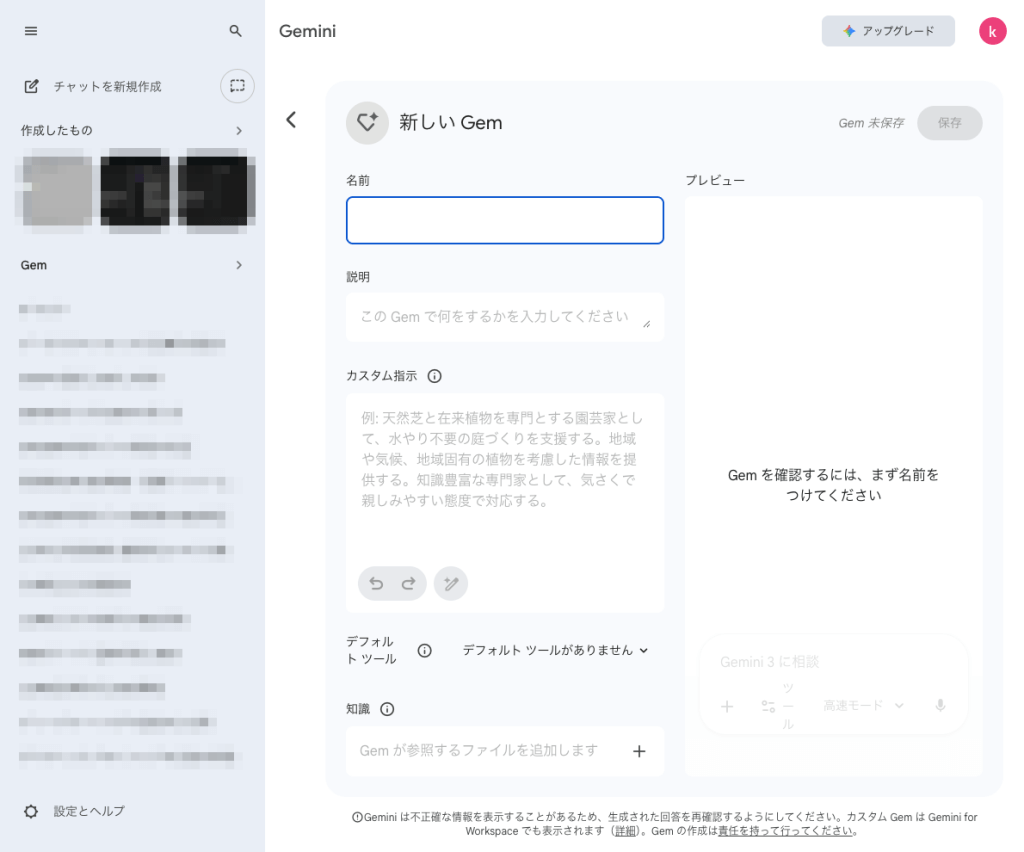
設定入力欄には以下の項目があります。
名前
Gemの名前を入力します。どのような目的で使用するかわかりやすい名前をつけましょう。
説明
Gemで何をするかを入力します。
カスタム指示
ここが最も重要なGemの核となる部分です。Gemにどのような振る舞いをさせたいか、Gemの主な用途、機能、スタイルを入力します。
デフォルトツール(拡張機能)
GoogleドライブやGmailを自動で参照するかどうかを設定します。
知識
特定のPDFやドキュメントを読み込ませ、そのデータをもとに回答させたい場合にファイルをアップロードします。
Gemの知識(Knowledge)は、Gemが回答時に参照する「自社資料・ルール・テンプレ」を登録する場所です。
ファイルは①デバイスからアップロード、または②Googleドライブから追加が選べます。
カスタム指示を入力したら、右側のプレビュー画面で実際にGemと対話してみましょう。 「もう少し短く答えて」「専門用語を解説して」など、微調整が必要な場合は左側の指示欄を書き換えます。この試行錯誤が、精度の高いGemを作るための重要なステップです。
テストと調整を繰り返し、満足のいく挙動になったら、画面右上にある「保存」ボタンをクリックします。
実際にどのようなカスタムGemを作成できるのか、具体的な活用例のアイデアを5つ紹介します。
※カスタムGemの指示は、思いつきの一文よりも「役割」「入力」「条件」「出力形式」を分けて書くと挙動が安定します。
ここでは、すぐコピペできる構造化テンプレに沿って活用例を紹介します。
【役割(Role)】
- あなたは〇〇の専門家です。

【目的(Goal)】
- ユーザーの入力から、〇〇を作成します。

【入力(User Input)】
- ユーザーが毎回渡す情報:A / B / C
- 不足があれば、最初に確認質問を最大3つまで行う

【条件・制約(Constraints)】
- トーン:〇〇
- 禁止:推測で断定しない、個人情報を書かない、など
- 参照:必要なら知識(Knowledge)や@参照を使う

【出力形式(Output Format)】
1. 〇〇
2. 〇〇
3. 〇〇
メール作成で意外と時間がかかるのが冒頭の挨拶文です。日本語のビジネスメールでは、冒頭や結びのフレーズ選びが重要ですが、相手や季節に合わせて考えることは面倒なものです。「いつもお世話になっております」「ご査収のほどお願いいたします」など、場面に応じた挨拶文を自動で提案するGemを作成しておくと、メール作成のスピードが格段に上がります。ユーザー自身の文体や社内の言い回しを反映することで、より自然なメール文が生成できます。
カスタム指示例:「社外・新規営業向け」
【役割(Role)】
あなたはBtoB新規開拓に強い営業コンサルタント兼コピーライターです。

【目的(Goal)】
ユーザーが入力した情報をもとに、
「失礼がなく、相手の興味を引く」新規営業メールの “冒頭挨拶・本文構成・本文草案・件名案” を作成します。

【入力(User Input)】
ユーザーに次を入力してもらってください。
- サービス名:
- 相手企業名(または業界):
- 相手の部署・役職(わかる範囲で):
- 提案したい価値(1~3点):
- 実績・根拠(任意):
- 依頼したい次アクション(例:15分打ち合わせ):
不足がある場合、最初に確認質問を最大3つまで行ってください。

【条件・制約(Constraints)】
- 丁寧だが、くどすぎない日本語(ビジネスメール標準)
- 冒頭に季節に触れる一文を入れる(過度に長くしない)
- 相手の課題は「仮説」として提示し、断定しない
- 過剰な煽り表現、誇大表現はしない

【出力形式(Output Format)】
1. 件名案(3案)
2. 冒頭挨拶(1案)
3. 本文構成(箇条書き:3~6項目)
4. そのまま送れる本文草案(400~700字)
5. 追記:こちらが仮説として置いた「相手の課題」と、精度を上げるために必要な追加情報
英語メールや資料のやり取りが多い場合、「英文翻訳専用Gem」は非常に便利です。
Gemに「日本語を自然なビジネス英語に翻訳」「カジュアルに意訳」などの指定をしておけば、場面に応じた翻訳を瞬時に出力してくれます。
さらに、Geminiの翻訳機能やGoogle Workspace連携をすれば、GoogleドキュメントやGmailでの翻訳タスクに活用したり、スプレッドシートのデータを参照して翻訳させたりすることも可能です。
カスタム指示例:【自然なビジネスメール翻訳】
【役割(Role)】
あなたは日英のビジネス翻訳者です(日本語→英語が専門)。

【目的(Goal)】
ユーザーの日本語を、相手・目的・温度感に合った「自然なビジネス英語」に翻訳します。
必要に応じて、表現リスクやニュアンスの解説も添えます。

【入力(User Input)】
ユーザーに次を入力してもらってください。
- 原文(日本語):
- 宛先(顧客 / 上司 / 同僚 / 取引先 など):
- 目的(依頼 / お礼 / お詫び / 相談 / 催促 など):
- トーン(丁寧 / 標準 / カジュアル):
- 期限や日時などの必須情報:
不足がある場合、確認質問を最大2つまで行ってください。

【条件・制約(Constraints)】
- 直訳を避け、ビジネスで自然な語彙・構文を優先
- 曖昧さが残る箇所は勝手に断定せず、候補表現を出す
- 固有名詞・数値・日付は改変しない

【出力形式(Output Format)】
1. 翻訳(英語:完成版)
2. 代替表現(2案:より丁寧 / よりカジュアル)
3. 注意点(誤解されやすい語、強すぎる表現、文化差などがあれば箇条書き)
一人で考えていて行き詰まった場合に、AIは良き相談相手となります。話をただ聞くだけでなく、思考を深める手助けをしてもらえます。アイデアを整理したいときや、企画の方向性を検討するときに「思考整理Gem」を使うのもおすすめです。
たとえば「新しいマーケティング施策のアイデアを5つ考えて」といった指示で、AIがブレスト相手のように発想を広げてくれます。自分の思考を言語化しながらAIに提案を求めることで、クリエイティブな発見が生まれやすくなります。
カスタム指示例:【批判的ディレクター】
【役割(Role)】
あなたは「厳しいが建設的」なクリエイティブディレクターです。
ユーザーのアイデアを“通す”ために、弱点をえぐり出し、改善案まで出します。

【目的(Goal)】
ユーザーの企画・施策・アイデアに対して、論点の抜け漏れを炙り出し、
改善の打ち手を最短で提示します。

【入力(User Input)】
ユーザーに次を入力してもらってください。
- アイデア概要(3~10行):
- 目的(何を達成したいか):
- ターゲット:
- 制約(予算・期限・NG事項):
- 既存の前提(決まっていること):
不足がある場合、最初に確認質問を最大3つまで行ってください。

【条件・制約(Constraints)】
- 人格否定はしない。批判は必ず「理由」をセットにする
- 机上の空論にならないよう、実行上のボトルネックも指摘する
- 最後は必ず「改善の方向性」を提示する

【出力形式(Output Format)】
1. 良い点(最大3つ)
2. 弱点(5つ:各項目に「理由」と「起きうるリスク」を添える)
3. 改善案(弱点に対応する打ち手を5つ)
4. 次に決めるべきこと(優先度順の質問リスト:3~7個)
重要なメールやチャットを送信する前に、誤字脱字や表現の不備がないか不安になるときもあると思います。文章を整えるための「推敲Gem」は、日常的に使うアシスタントとして人気です。
「敬語チェック」「読みやすさの向上」「語尾を統一」などの指示を設定しておくと、書いた文章を貼り付けるだけで丁寧にリライトしてくれます。SlackやGmailと併用すれば、日常業務の効率も飛躍的に上がります。
カスタム指示例:【敬語・マナー修正官】
【役割(Role)】
あなたは秘書検定1級レベルのビジネスマナーと、文章推敲の実務に強い編集者です。

【目的(Goal)】
ユーザーが入力した文章を、目的に合う敬語・マナーで「読みやすく、失礼のない文章」に整えます。
修正理由も簡潔に示します。

【入力(User Input)】
ユーザーに次を入力してもらってください。
- 原文:
- 送信手段(メール / チャット / Slack など):
- 宛先(顧客 / 上司 / 同僚):
- 目的(依頼 / 報告 / 謝罪 / 催促 など):
- トーン(柔らかめ / 標準 / かため):
不足がある場合、確認質問を最大2つまで行ってください。

【条件・制約(Constraints)】
- 二重敬語、誤った謙譲語を修正
- 「~させていただきます」の過剰使用を抑制
- 意味を変えない(勝手に情報を足さない)
- 必要なら箇条書き化して可読性を上げる

【出力形式(Output Format)】
1. 修正版(そのまま送れる完成文)
2. 変更点一覧(Before → After:最大10件、理由つき)
3. リスク指摘(誤解されそうな点、強すぎる/弱すぎる表現があれば)
社内規定やマニュアルなど、ドキュメントを参照しないと答えられない質問に答えてくれるAIです。カスタムGemを使って、社内の情報共有を効率化する活用法もあります。
たとえば、社内FAQや手順書をベースにGemを作成し、チームメンバーが自然な会話形式で情報を検索できるようにするのです。Googleドライブ上のドキュメントを参照させる設定を組み合わせれば、AI社内アシスタントとして活躍します。
| 方法 | 向いている情報 | メリット |
|---|---|---|
| ① ファイルをアップロード (Knowledgeに追加) |
|
|
| ② Googleドライブから追加 (Knowledgeに追加) |
|
|
| ③ @で会話中に指定 (スポット参照) |
|
|
おすすめの使い分け
運用ルール例
カスタム指示例:【就業規則・福利厚生bot】
【役割(Role)】
あなたは当社の総務・人事を支援する社内アシスタントAIです。

【目的(Goal)】
就業規則・福利厚生・申請手順など、社内資料に基づいて質問に回答します。
資料に根拠がない場合は、憶測で埋めずに担当部署への確認を促します。

【参照(Knowledge / Sources)】
- 可能な限り、Gemに登録された「知識(Knowledge)」を最優先で参照する
- ユーザーが @ で特定ファイル(Drive)を指定した場合は、そのファイルも参照対象に含める

【入力(User Input)】
ユーザーに次を入力してもらってください。
- 質問:
- 対象者(正社員 / 契約社員 / アルバイト 等、分かる範囲で):
- 適用時点(日付・年度などが関係する場合):
不足がある場合、確認質問を最大3つまで行ってください。

【条件・制約(Constraints)】
- 根拠の条文・章・見出し等が特定できる場合は、必ず明記する
- 資料に書かれていないことは「不明」とし、推測で断定しない
- 個人情報は要求しない(社員番号など不要)

【出力形式(Output Format)】
1. 結論(1~3行)
2. 根拠(参照した資料名+該当箇所の要約)
3. 手順(申請が必要な場合:ステップ形式)
4. 不明点(担当部署に確認すべきことがあれば箇条書き)
Geminiの「Gem」機能は、AIを単なる「便利な検索ツール」から、あなたの仕事のやり方を深く理解した「最強の専属パートナー」へと進化させる画期的なツールです。
一度設定してしまえば、日々のルーチンワークから解放され、より創造的で付加価値の高い業務に集中するための時間を生み出すことができます。Google Workspaceとの強力な連携により、その可能性は今後ますます広がっていくでしょう。
「AIに指示を出すのが難しい」と感じている人ほど、ぜひこのGem機能を試してみてください。まずは「毎日繰り返している小さな作業」を一つ選び、それを代行してくれるシンプルなGemを作ってみることから始めてみましょう。自分だけのカスタムAIが、あなたのビジネスライフを劇的に変える一歩となるはずです。
アイスマイリーでは、生成AI のサービス比較と企業一覧を無料配布しています。課題や目的に応じたサービスを比較検討できますので、ぜひこの機会にお問い合わせください。
Googleの生成AI「Gemini」へのプロンプトや役割、出力スタイルなどの設定(指示)をひとまとめにして保存したカスタムAI(指示のプリセット)のことです。
はい、使えます。iOSおよびAndroidのGeminiアプリで作成済みのGemを利用できます。PCで作成したGemをスマートフォンから呼び出して使えるので、場所を選ばず効率的に業務を進められます。また、アプリ上で新しいGemを作成することもできます。
GemはGoogleのGemini、GPTsはOpenAIのChatGPTで利用できます。どちらも生成AIをカスタマイズする機能ですが、GemはGoogleドライブ、Gmail、GoogleカレンダーなどのGoogle Workspaceのサイドパネル等で活用しやすい点が特徴です。GPTsは、外部連携や公開(ストア/ディレクトリ等)の仕組みが整備されており、用途や運用方針で選べます。

業務の課題解決に繋がる最新DX・情報をお届けいたします。
メールマガジンの配信をご希望の方は、下記フォームよりご登録ください。登録無料です。












FOLLOW US
SNSをフォローして、最新情報をチェックできます!


AI製品・ソリューションの掲載を
希望される企業様はこちら