


生成AI

最終更新日:2026/02/27
 Gemini Canvasとは?
業務でAIを活用しているけれど、AIと壁打ちした後別画面で作業をするのがわずらわしく、一元化できないか悩んでいる人はいませんか?
近年、企業では働き方改革の推進とともに、現場にはさらなる業務効率化が求められています。AIを活用する場合でも、成果を上げるまでの期間をできるだけ短縮することが重要です。
この記事では、AIとの対話と業務作業を同時進行したい人におすすめしたいGemini Canvasについて詳しく解説します。
※本記事で紹介する「Canvas」は、Googleの生成AI「Gemini」に搭載された「Gemini Canvas」を指します。
OpenAIの「ChatGPT」にも同名の「Canvas」機能があるため混同しやすいですが、提供元や連携先、得意領域が異なります。
Gemini Canvasとは、Googleの生成AI「Gemini」と対話しながら文章作成やコード編集をリアルタイムで行える作業用ワークスペース機能です。
今までAIと対話しながら資料・文章・コードなどを作成する場合、それぞれのツールを別で立ち上げ、タブを切り替えて作業する必要がありました。
しかしGemini Canvasを活用するとそのような切り替えの必要がなく、1つの画面でGeminiと対話しながら作業を進められます。
またChatGPTのCanvas機能やNotion AIなどと似ていますが、Googleサービスならではの連携性の高さが強みです。
Gemini Canvasは今まで見逃されがちだった「切り替え」という小さな時間の積み重ねを省くことができる、業務効率化に適したツールだと言えるでしょう。
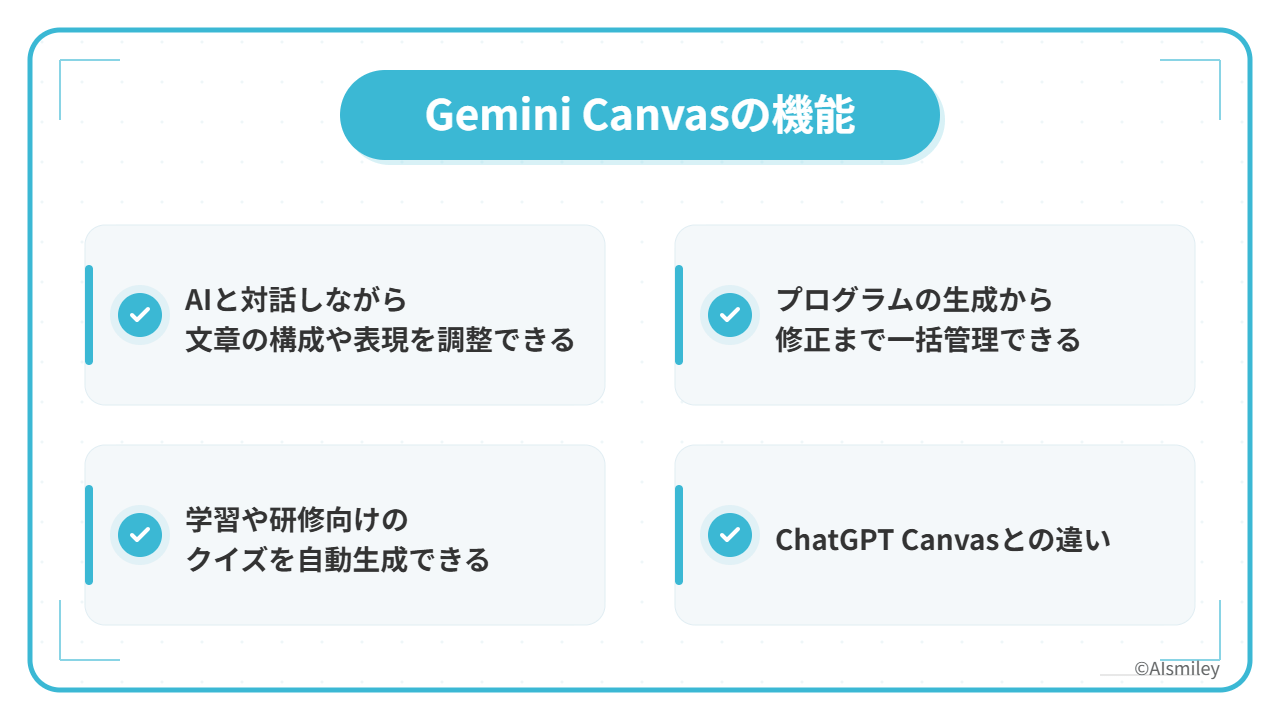
Gemini Canvasには多岐に渡る機能がありますが、その中から業務効率化に役立つ主な機能を3つご紹介します。
Gemini Canvasは文章やコードを作成・改善・共有しやすくするために設計された、Geminiの新しい対話型作業スペースです。
そのため文章を作成したい時は、Gemini Canvas上で下書きを作成するとGeminiが文章の内容を確認して、改善点をフィードバックしてくれます。
プロのライターでも、一度書いただけでは目的に合った文章を誤字脱字なく望ましい構成で仕上げることは簡単ではありません。これは自分の文章を客観的に評価するのが難しいためです。
しかし、Gemini Canvasでは対話を通じて改善点が提示されるため、自分だけでは気づきにくい観点も補えます。
どこを改善すればよいかを具体的に指摘してくれるため、書き手が主観に引きずられず、適切に文章の構成や表現を調整できます。
またGemini Canvasで作成した文章は1クリックでGoogleドキュメントに書き出せるため、他の人と共同編集したり、完成した文章を共有したりすることも簡単にできます。
Gemini Canvasは業務であまり時間がかけられない中でも効率よく文章の品質を向上させたい人にぴったりのツールだと言えるでしょう。
Gemini Canvasは、プログラムの生成から修正までを1つの画面上で一括して管理できます。
例えばWebアプリやゲームなどの開発に携わる人の場合、自分のアイデアを試作したいけれど、限られた業務時間内に行わなければならない場合があるでしょう。
Gemini Canvas上では、HTMLやReactなどのコードをGeminiに生成してもらいそのままプレビュー表示することができます。
そのため、見た目や動作をすぐに確認でき、修正したい場合それもすぐにプレビューに反映させられるのです。
また作成したプログラムは他の人とも共有できます。Gemini Canvasはクリエイティブなアイデアを効率よく形にしたい人におすすめのツールだと言えるでしょう。
Gemini Canvasでは、2025年5月より任意の分野のクイズを自動生成できる機能が追加されました。
関連するドキュメントをアップロードしたり、プロンプトで指示を出したりするだけで簡単に生成が可能です。
企業においては、研修時などに対象者の理解度を確認するための設問作成などに利用すると、資料作成をより効率化できるでしょう。
解答にはすぐにフィードバックと追加情報が提供されるため、受講者はリアルタイムで学習効果を高めることができます。
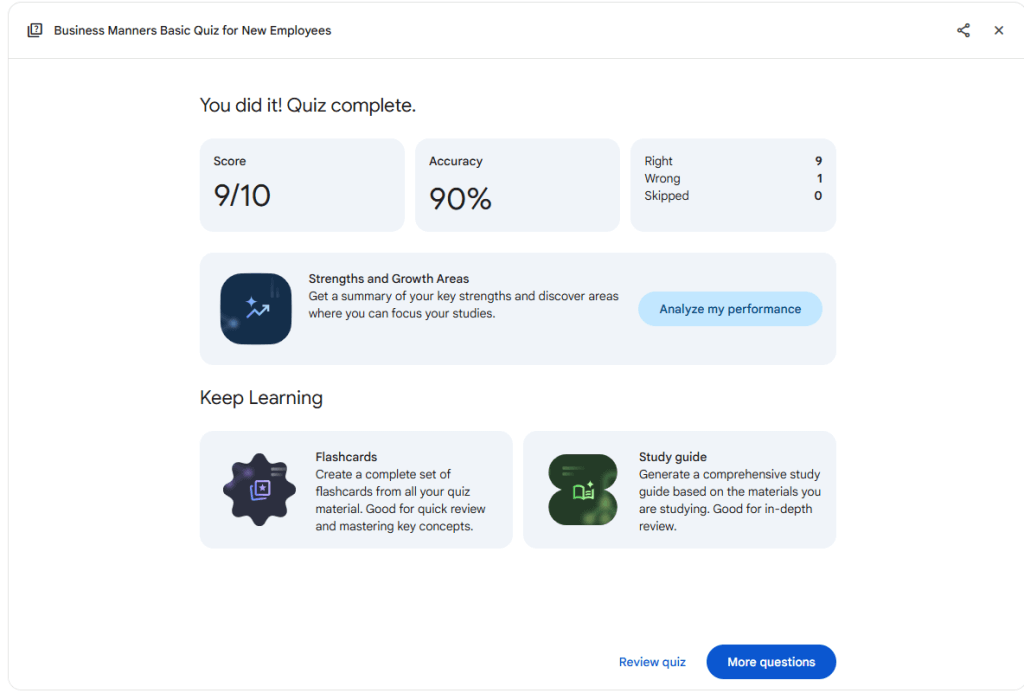
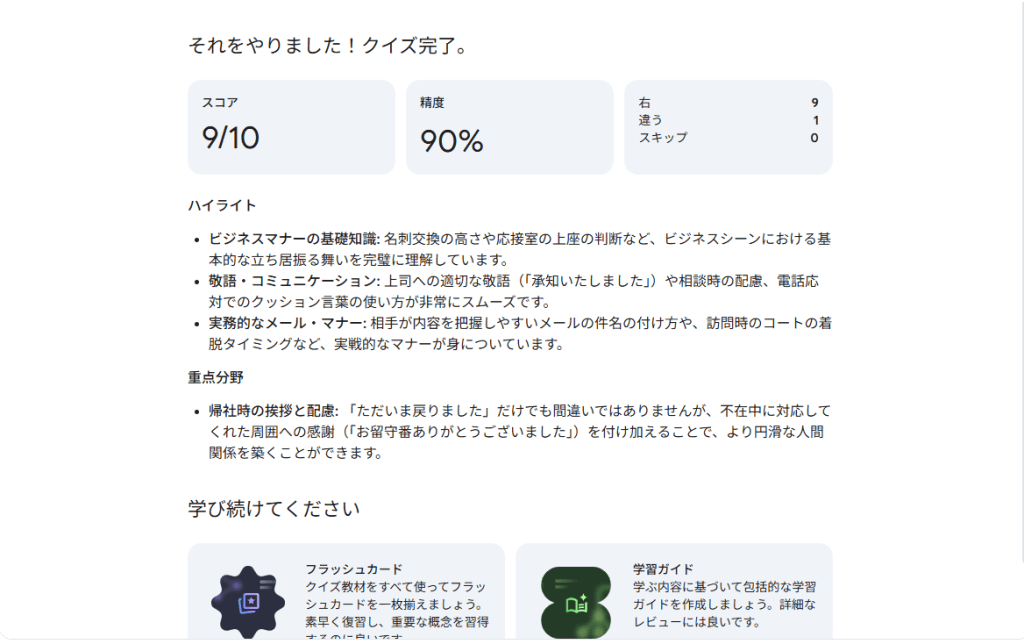
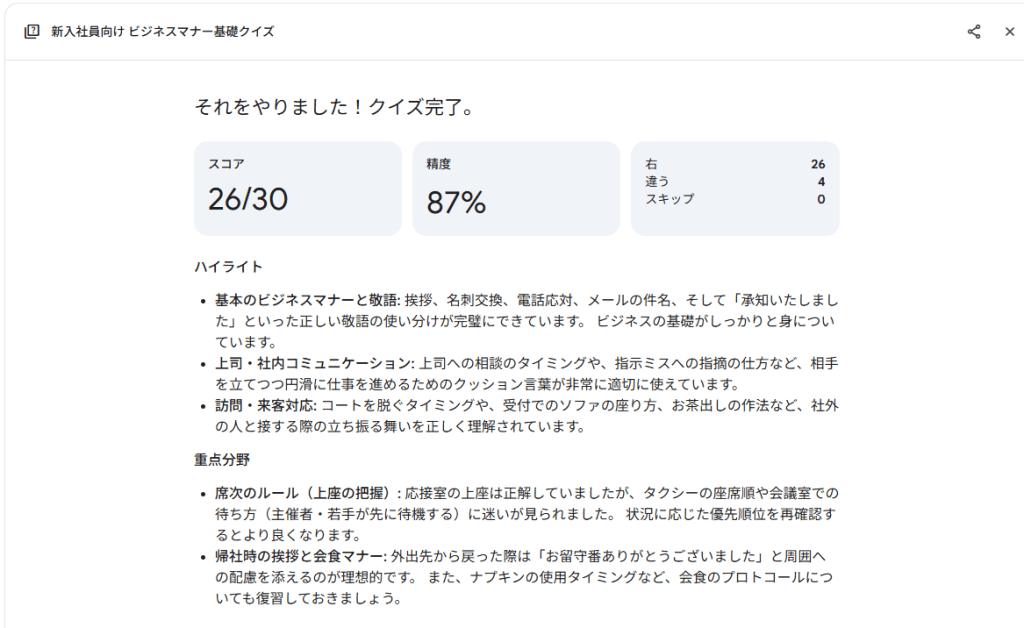
またクイズを終了すると、総合スコア、正答率の詳細、改善が必要な分野と復習した方がよい分野に関する分析情報も表示できるため、効率良く学びを深められるのです。
Gemini Canvasは、従業員を効率よくスキルアップさせたい企業におすすめのツールだと言えるでしょう。
参考:Google Workspace Updates「Geminiアプリでコラボレーションできる新機能、Canvasが利用可能に」
参考:Google Japan Blog「想像力をさらに広げるGeminiとの新しい連携」
参考:Google Workspace Updates「Gemini アプリの Canvas から利用できるクイズで学習をパーソナライズ」
Gemini CanvasとChatGPT Canvasは、どちらも「AIと対話しながら文章やコードを編集できる作業スペース」ですが、連携先や作れる成果物の範囲に違いがあります。
| 比較項目 | Gemini Canvas | ChatGPT Canvas |
|---|---|---|
| 提供元 | Google(Gemini) | OpenAI(ChatGPT) |
| 主な用途 | ドキュメント作成に加えて、アプリ・スライド・コードなど幅広い成果物を作成/変換しやすい | 文章・コードの編集と改善に特化(選択範囲への指示、インライン提案、差分確認など) |
| 書き出し・連携 | Googleドキュメント/Googleスライドへの書き出し、PythonコードのColab書き出しなど | PDF・Markdown・Word(.docx)などで書き出し可能 |
| プレビュー/実行 | アプリやコードのプレビュー、コンソール表示などで調整しながら作成 | React/HTMLのサンドボックス表示やPythonコード実行などが用意されている |
| 共有 | 共有は可能だが、Work/Schoolアカウントでは共有リンクに制約がある場合あり | Canvas共有は全プラン対象で利用可能 |
※機能の提供状況や表示内容は、プラン/アカウント種別/地域/管理者設定等により異なる場合があります。
Gemini Canvasの使い方を2種類ご紹介します。
GeminiのトップページからCanvasを起動する方法をご紹介します。
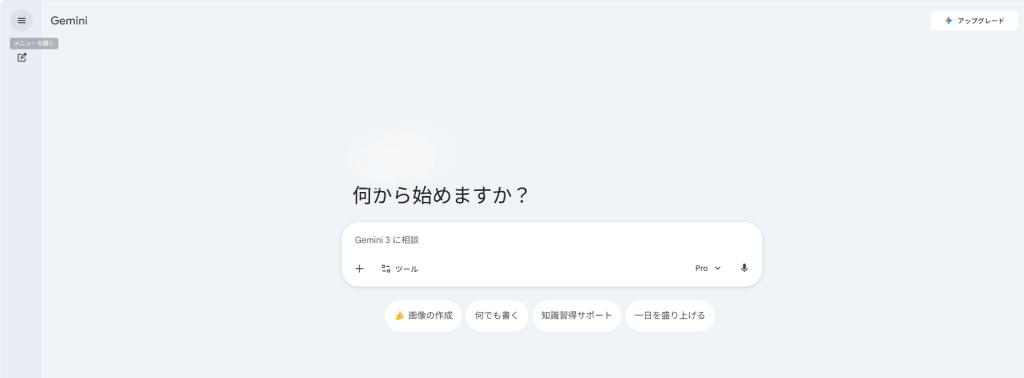 画像出典:Gemini公式ホームページ
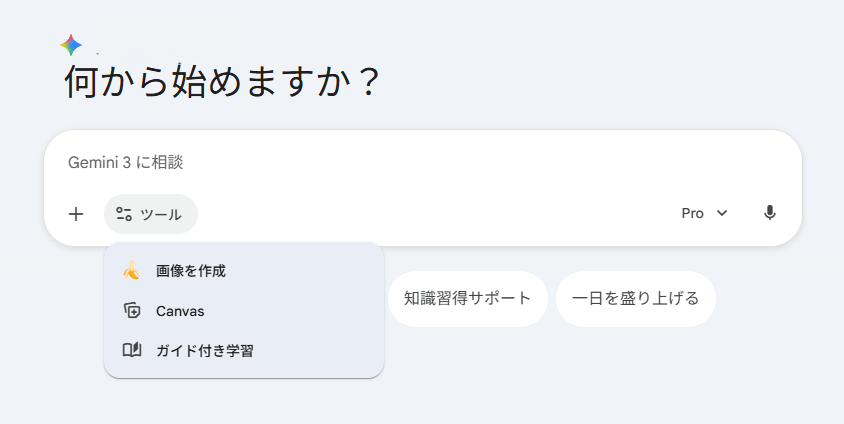 画像出典:Gemini公式ホームページ
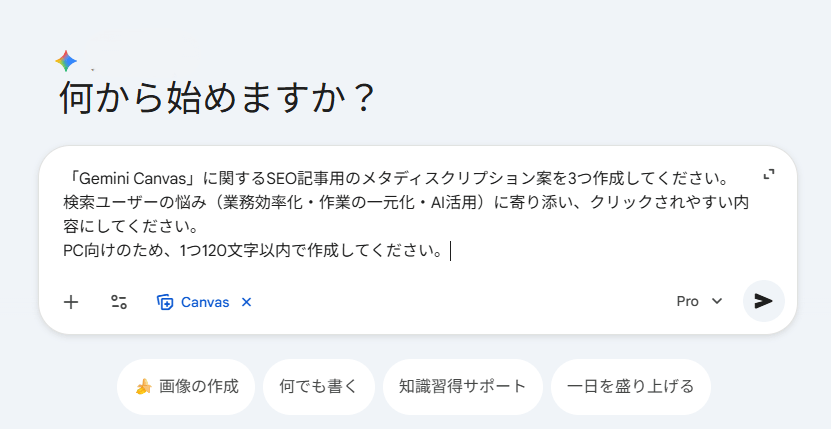 画像出典:Gemini公式ホームページ
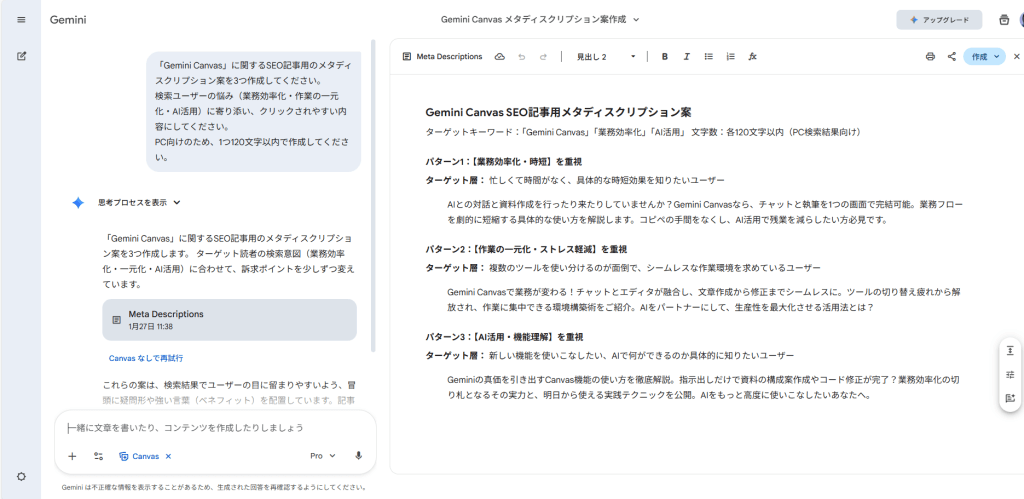 画像出典:Gemini公式ホームページ
上記の方法を使用するメリットは次の通りです。
AI初心者でGeminiをあまり使ったことがない人は、この方法から試してみましょう。
Gemini CanvasのURLに直接アクセスして使用する方法をご紹介します。
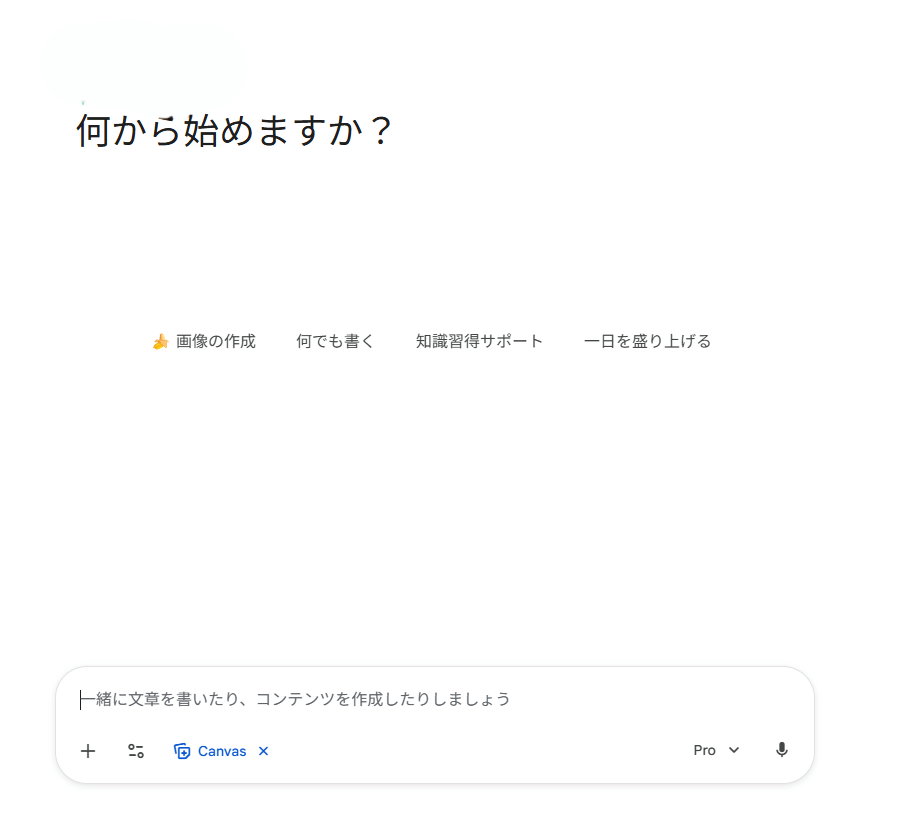 画像出典:Gemini公式ホームページ
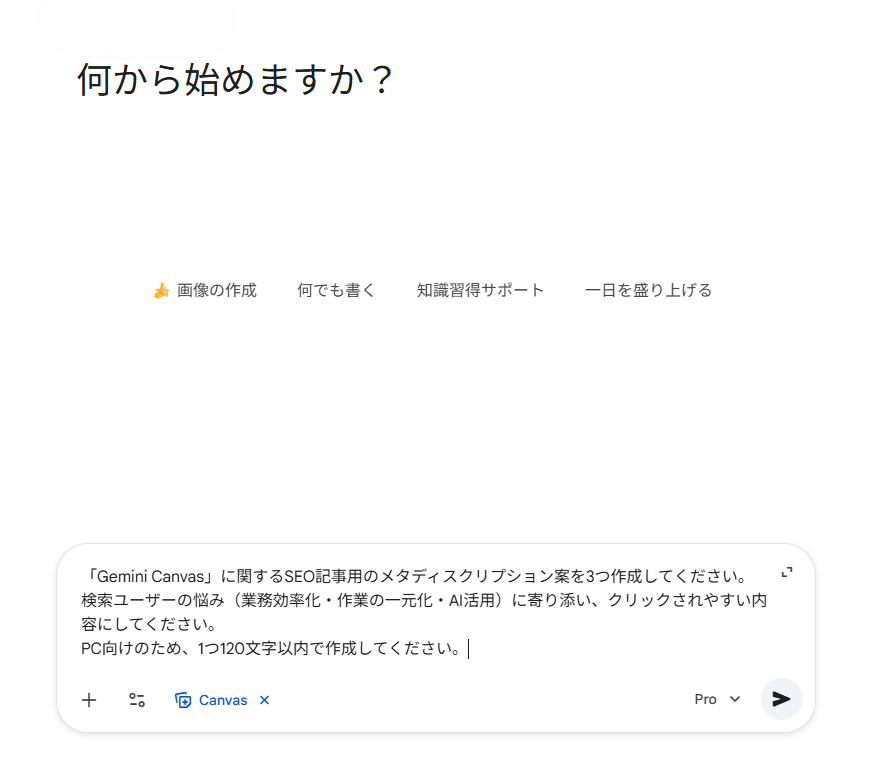 画像出典:Gemini公式ホームページ
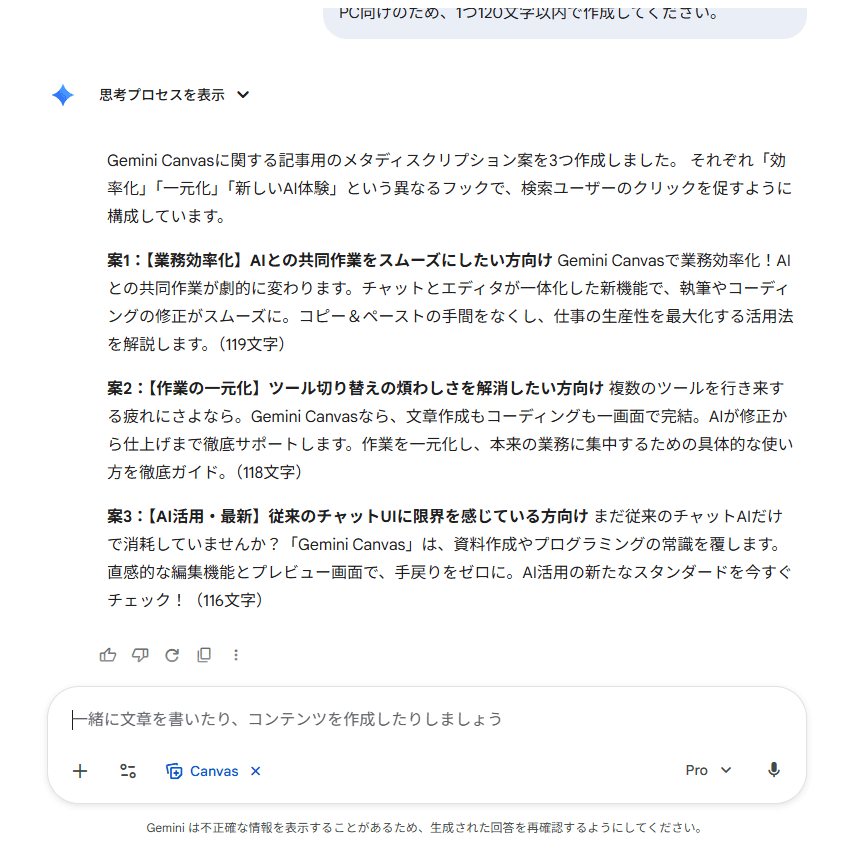 画像出典:Gemini公式ホームページ
Gemini CanvasのURLに直接アクセスすると、すでにCanvasが選択された状態で開くのが大きな違いと言えます。
上記の方法を使用するメリットは以下の通りです。
日常的にGemini Canvasを業務で使用する場合や、作業効率を重視したい人には、こちらの方法がおすすめです。
参考:Google Workspace Updates「Geminiアプリでコラボレーションできる新機能、Canvasが利用可能に」
参考:note Gemini GoogleのAI「Gemini の新機能 「Canvas」入門: アイデアをカタチにする活用法をわかりやすく徹底解説!」
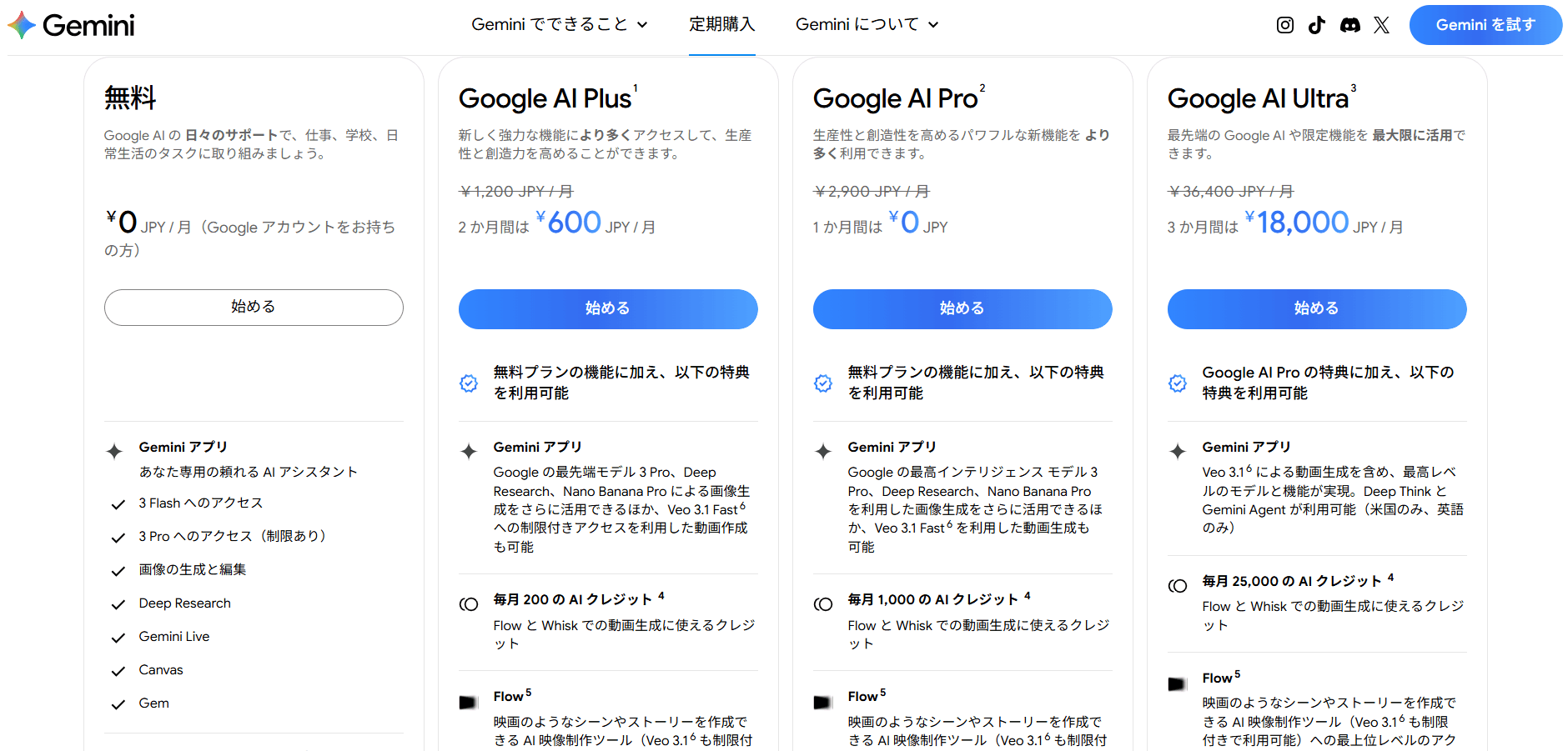
画像出典:Gemini公式ホームページ「定期購入」
2026年1月現在、Gemini Canvas自体に追加料金はかからず、無料プランでも利用できます(プランにより利用できるモデルや上限は異なります)。
| プラン名 | 月額料金(税込) | 特徴・主な機能 |
|---|---|---|
| Free(無料) | ¥0 | 基本的なCanvas利用、15GBのストレージ |
| Google AI Plus | ¥1,200 | 128kコンテキストウィンドウ、Deep Research(一部) |
| Google AI Pro | ¥2,900 | 1000kコンテキストウィンドウ、高度な画像・動画生成 |
| Google AI Ultra | ¥36,400 | 無制限に近い使用量、30TBストレージ、専任サポート |
Geminiには無料プランのほか、有料の「Google AI Pro」「Google AI Ultra」といったサブスクリプションプランも用意されており、これらのプランでもGemini Canvasを引き続き利用できます。
無料プランはGoogleアカウントがあればすぐに利用可能なので、まずはGemini Canvasの基本機能を試してから、有料プランを検討するのがおすすめです。
Gemini Canvasの使用例を2つ紹介します。
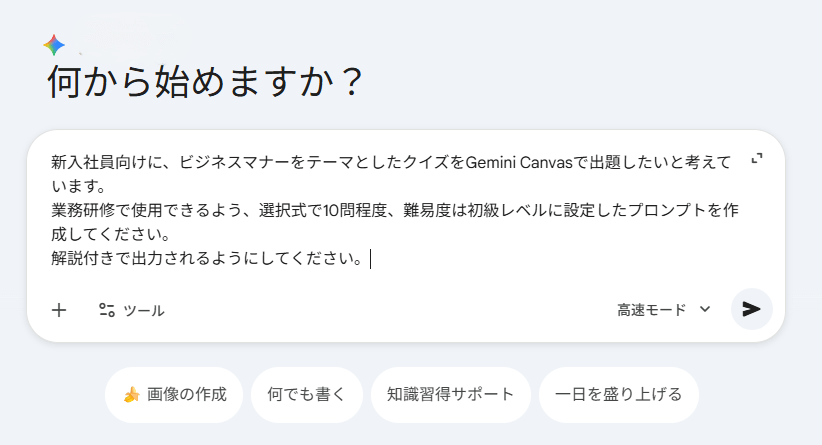
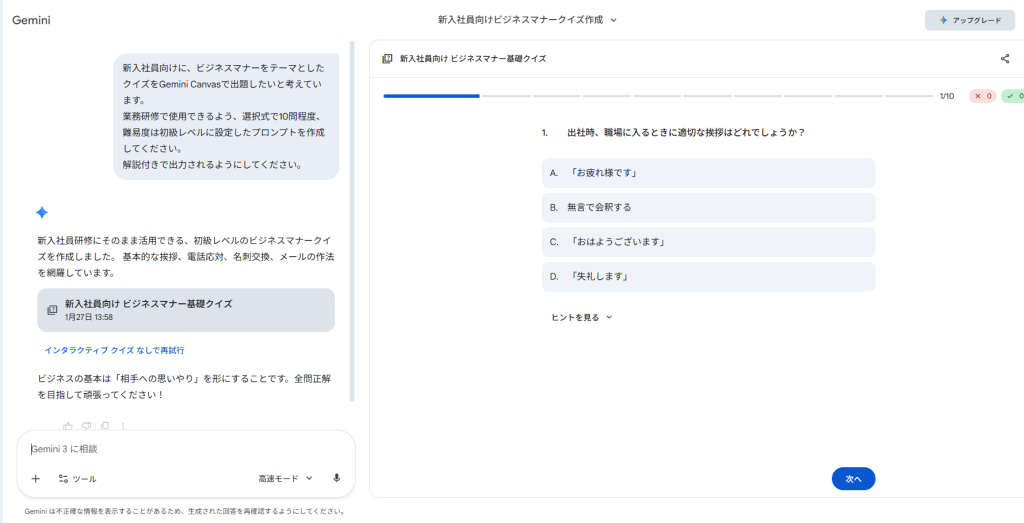
Gemini Canvasの業務での活用例として、新入社員向けの研修を想定し、ビジネスマナーに関するクイズを作成する例をご紹介します。
本項では、まずGeminiにプロンプト作成を相談し、その内容をもとにGemini Canvasでクイズを生成する流れを解説します。
 画像出典:Gemini公式ホームページ
 画像出典:Gemini公式ホームページ
 画像出典:Gemini公式ホームページ
 画像出典:Gemini公式ホームページ
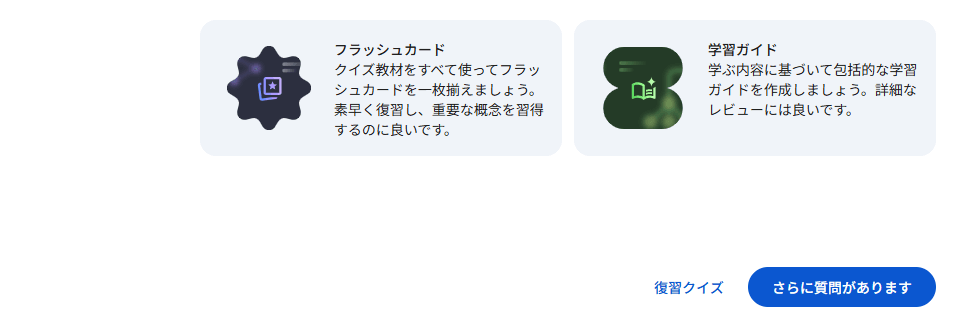 画像出典:Gemini公式ホームページ
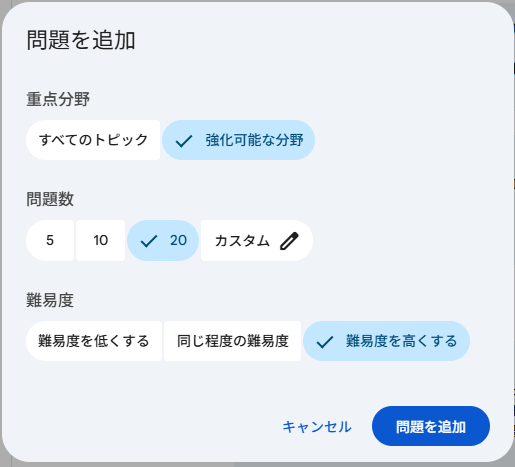 画像出典:Gemini公式ホームページ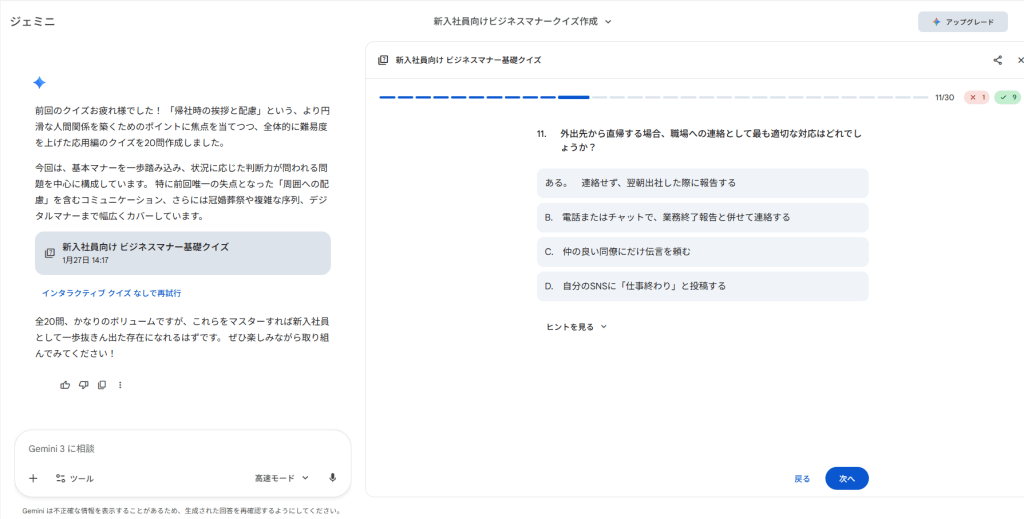
GeminiにCanvasに指示するためのプロンプト作成を依頼したところ、内容に応じて自動的にCanvasが起動し、そのままクイズの作成が開始されました。
このように、用途に応じて最適な作業環境へ自動で切り替えてくれる点も、Geminiの大きな利点の1つです。ユーザーが特別な操作をしなくても、文章作成やクイズ生成などに適した環境で作業を進められるため、AI初心者でも迷わず活用できます。
また結果からパフォーマンスを分析してもらうと、クイズで正解した部分と間違えた部分から、どこを重点的に学び直せばよいかアドバイスがもらえます。1回目の分析では問題数が少なくて学び直さないといけない点がわかりにくかったのですが、問題数を増やした2回目の分析では重点分野が明確化しているのも特徴的です。
研修担当者にとって、受講者が研修を受けっぱなしで終えてしまい、スキルアップにつながらないという結果が一番困るものですが、Gemini Canvasのクイズ機能を活用するとそのようなことは減らせるのではないでしょうか。
Gemini Canvasのクイズ機能は、人材育成に多くの手間や時間を割けないけれど、積極的に従業員の成長を促したいと考えている企業におすすめです。
次に、コード編集を中心にGemini Canvasを活用する例として、簡易的なウェブサイト(LP)を作成する流れをご紹介します。
Canvasでは、生成されたコードを見ながらプレビューで表示を確認し、対話しつつ修正できる点が大きな特徴です。
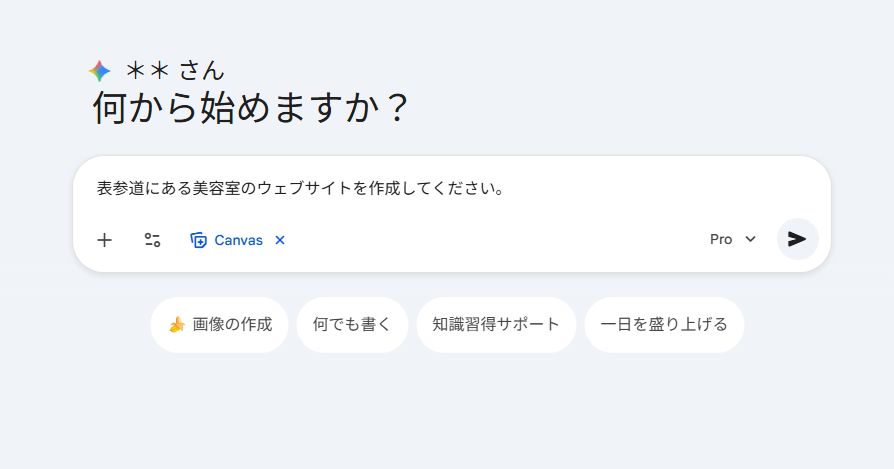
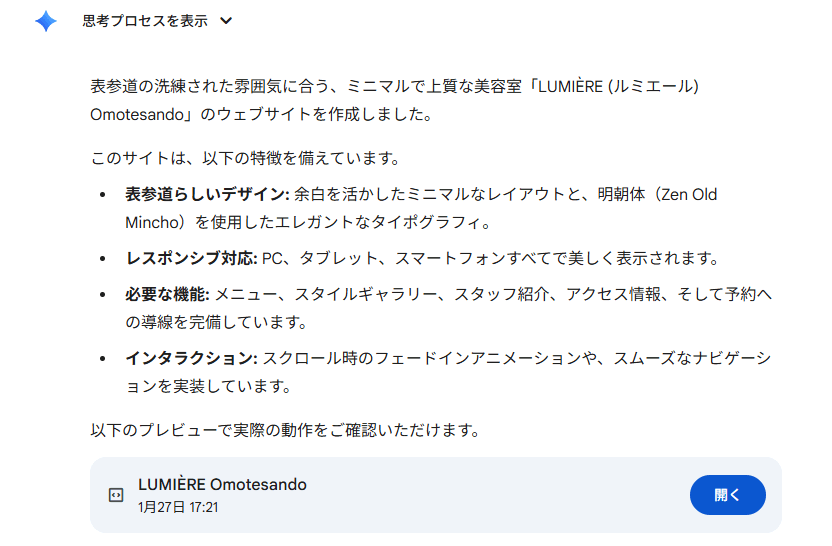
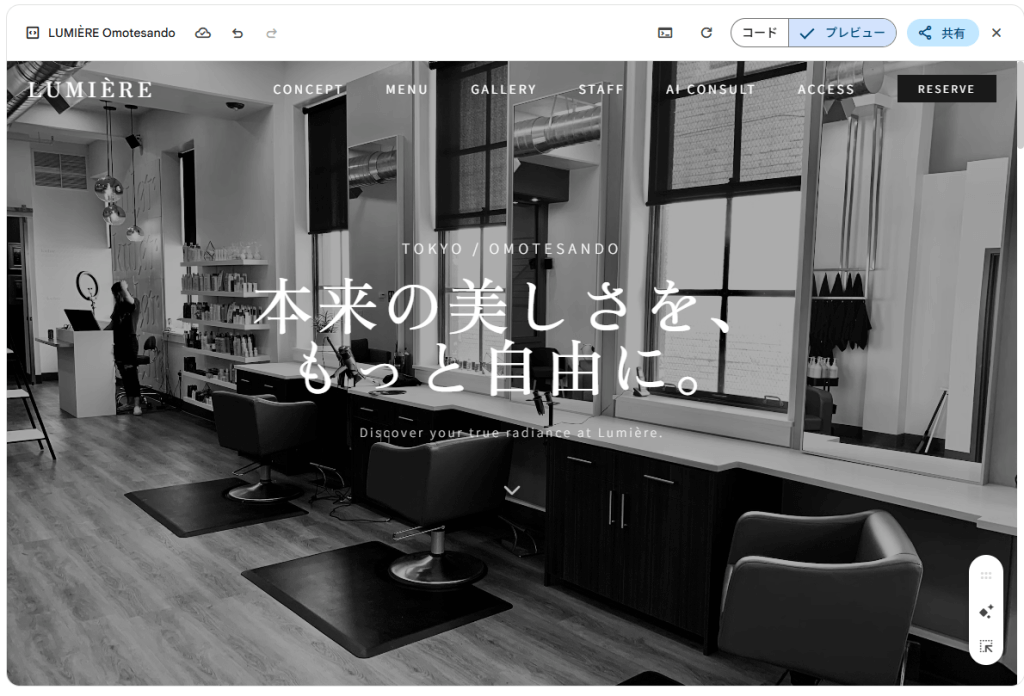
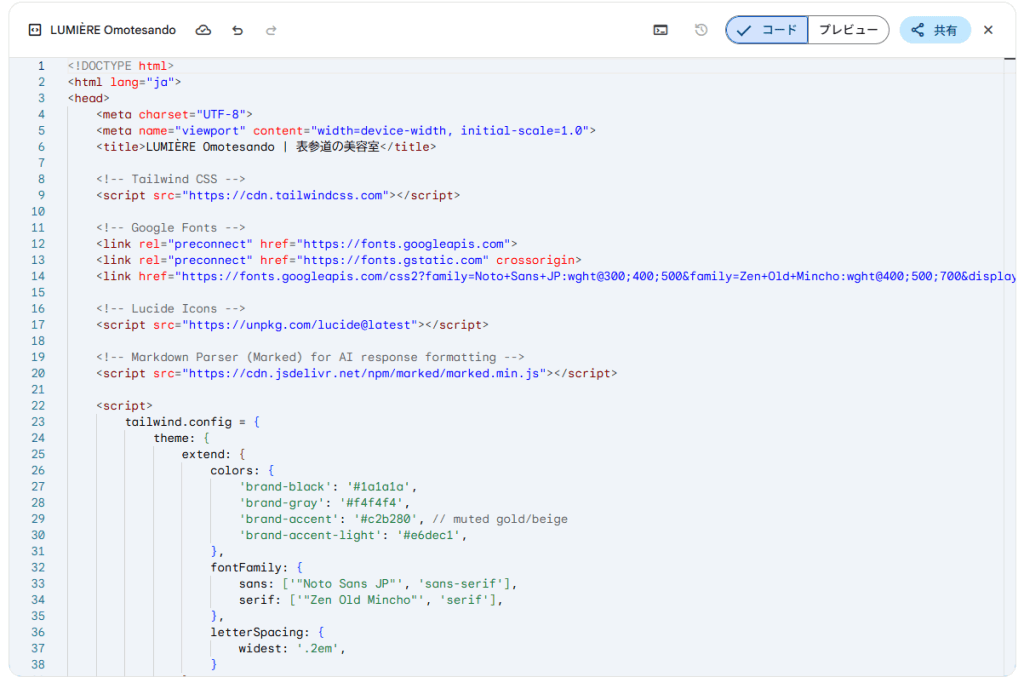
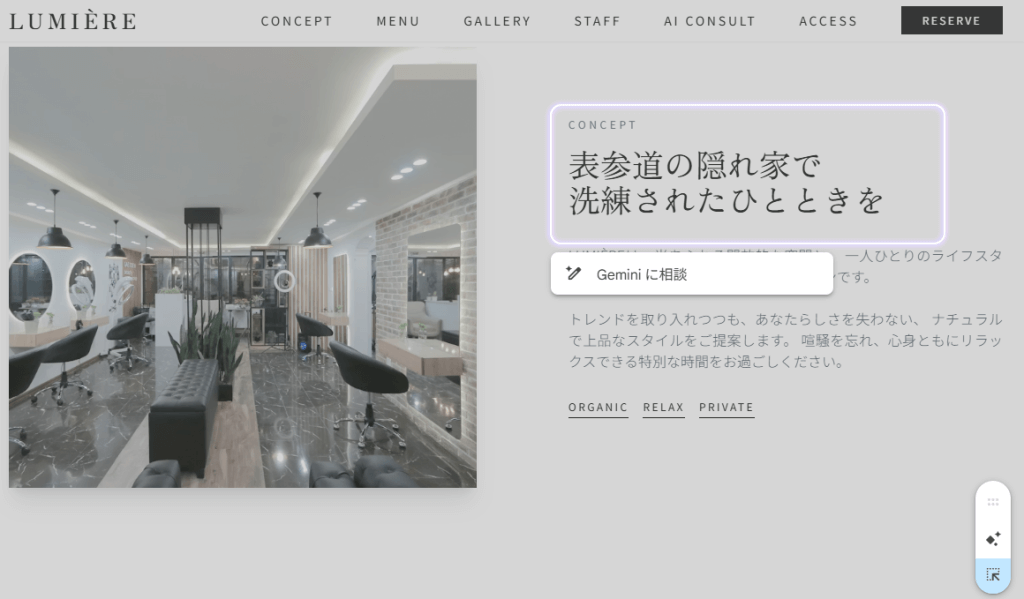
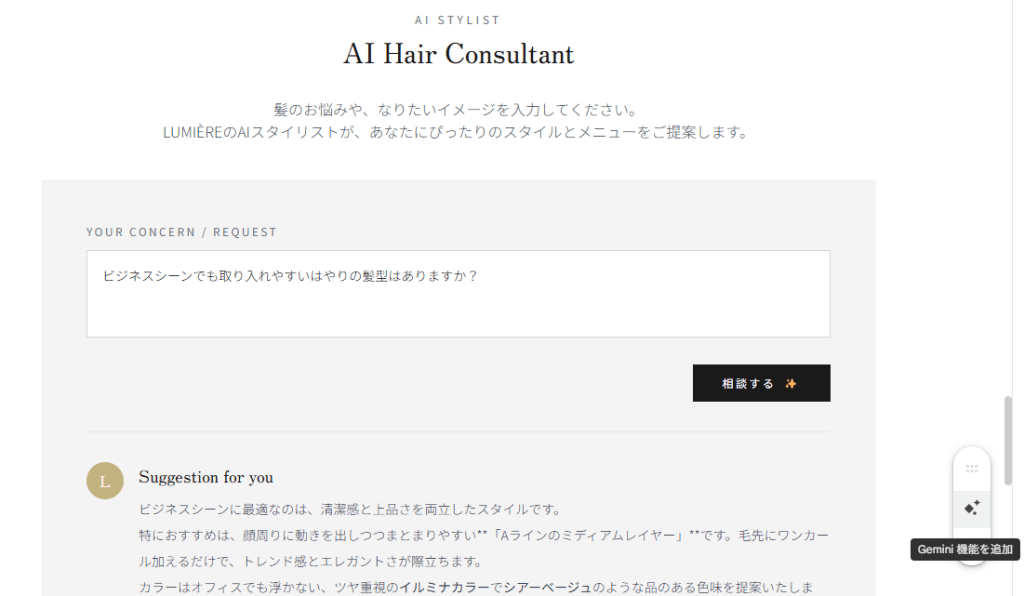
※表示される場合たとえば、美容室のサイトであれば「AI髪型相談」などのコンテンツ案を追加し、必要なUIや文言、実装のたたき台を作ることも可能です。
※実際にGemini APIなど外部APIを利用して動かす場合は、APIキーの管理や実装環境の準備が必要になります。
ウェブサイトをGemini Canvasで構築する際は、目的やターゲット、必要なセクションなど要件を最初に具体化し、まずはたたき台を作ってプレビューで見た目を確認しながら調整するとスムーズです。
骨組み→デザイン→文言→動作の順で段階的に直し、修正は該当箇所を選択して「何をどう変えるか」を具体的に伝えましょう。公開前はスマホ表示やリンク、素材ライセンスを確認し、外部APIを使う場合はAPIキー管理も徹底してください。
また、ウェブサイトやクイズに限らずGemini Canvasを使うときは、最初に「最終成果物」と「評価基準」(用途、読者、トーン、制約)を明示し、対話で小さく改善を重ねるのがコツです。
途中経過を残して共有・レビューし、出力は必ず人の目で検証しましょう。機密情報や個人情報は入力しないなど、運用ルールも決めておくと安心です。
Gemini Canvasとは、Googleの生成AI「Gemini」と対話しながら文章作成やコード編集をリアルタイムで行える作業用ワークスペース機能です。
この記事も参考にして、ぜひ自社に合った形でGemini Canvasを活用してみてください。
アイスマイリーでは、生成AI のサービス比較と企業一覧を無料配布しています。課題や目的に応じたサービスを比較検討できますので、ぜひこの機会にお問い合わせください。

業務の課題解決に繋がる最新DX・情報をお届けいたします。
メールマガジンの配信をご希望の方は、下記フォームよりご登録ください。登録無料です。












FOLLOW US
SNSをフォローして、最新情報をチェックできます!


AI製品・ソリューションの掲載を
希望される企業様はこちら