


生成AI

最終更新日:2026/04/01
 Claude Desktopとは?
生成AIの活用がビジネス現場で急速に広がる中、日常業務の中でAIをいかに「素早く呼び出せるか」は生産性を大きく左右します。特にブラウザ版のAIツールでは、「どのタブにAIを開いているか探す」「作業途中でブラウザを切り替える」といった小さな手間が積み重なり、思考の流れが途切れてしまうことも少なくありません。
そこで注目されているのが、Anthropic社が提供するAI「Claude」のデスクトップアプリ版Claude Desktop です。ブラウザを開かなくても、ショートカットキーひとつでAIを呼び出せるため、日常業務の中でよりスムーズにAIを活用できます。
しかし、導入を検討している方の中には次のような疑問を持つ方も多いのではないでしょうか。
「ブラウザの大量のタブの中にClaudeを探しに行く」無駄な時間は今日で終わりです。本記事では、思考を止めずに0.1秒でClaudeを呼び出す設定術から、最新のPC自動操作機能「Computer Use」の真相まで、Claude Desktopの導入方法と実践的な活用方法を徹底解説します。AI活用の効率を高めたい企業担当者の方は、ぜひ参考にしてください。
 Claude Desktopとは、AI開発企業であるAnthropic社が提供する生成AI Claude AI のデスクトップアプリ版です。通常のClaudeはブラウザから利用するWebアプリですが、Claude DesktopではPCに直接インストールすることで、デスクトップから素早くAIを起動できます。
主な特徴は以下の通りです。
| 項目 | 内容 |
|---|---|
| 提供企業 | Anthropic |
| 利用形態 | デスクトップアプリ |
| 対応OS | Mac / Windows |
| 利用方法 | Claudeアカウントでログイン |
ブラウザを開く必要がないため、AIを日常業務のツールとして自然に組み込めるのが特徴です。
Claude Desktopは、ブラウザ版と基本機能は共通ですが、操作性や作業効率の面でいくつかの違いがあります。
| 項目 | ブラウザ版 | Claude Desktop版 |
|---|---|---|
| 起動方法 | Webブラウザ | アプリ起動 |
| 呼び出し速度 | タブ切替が必要 | ショートカットキー |
| 作業画面 | ブラウザ内 | 独立ウィンドウ |
| 安定性 | 他タブの影響あり | 比較的安定 |
特に大きな違いは、ショートカットキーによるクイック起動です。作業中でも瞬時にClaudeを呼び出せるため、AIを「思考補助ツール」として活用しやすくなります。
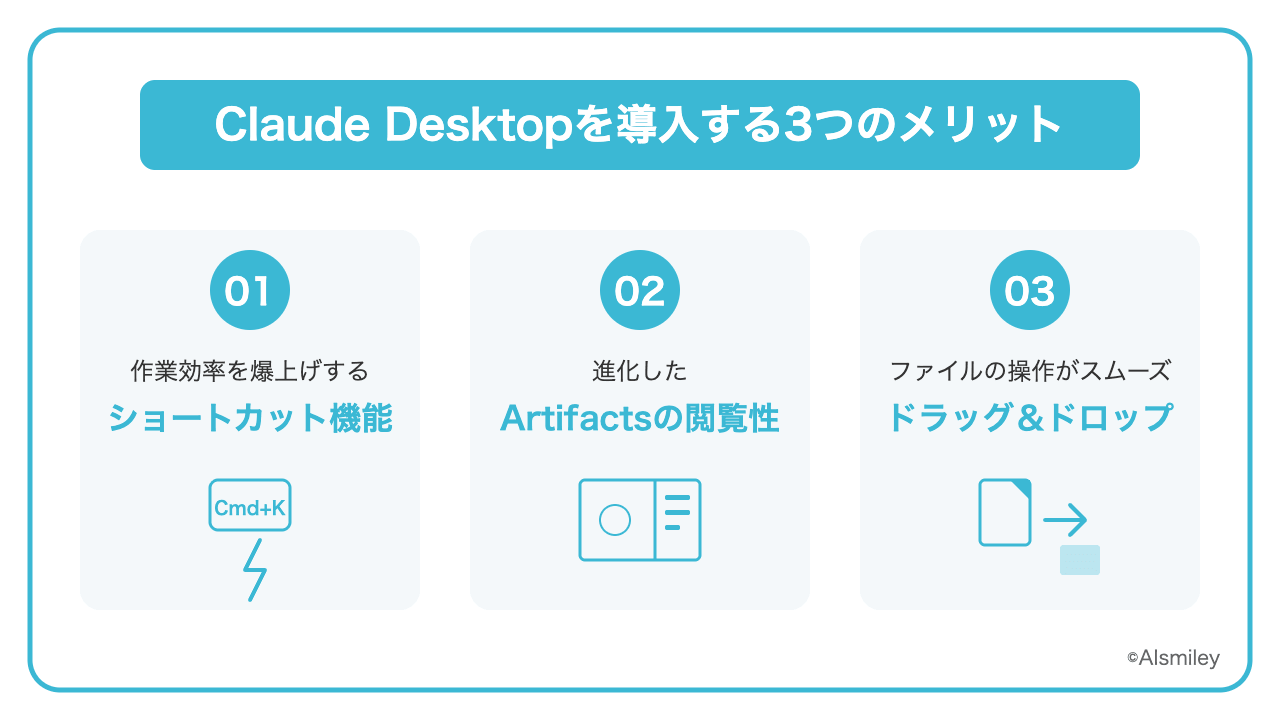
Claude Desktopを導入する主なメリットは以下の3つです。
Claude Desktopの大きな特徴は、キーボードショートカットで瞬時にAIを呼び出せることです。
例えばMac版のデフォルト設定では、以下のキー操作でClaudeを表示できます。
| OS | デフォルト呼び出しキー |
|---|---|
| Mac | Option + Space |
| Windows | Alt + Space |
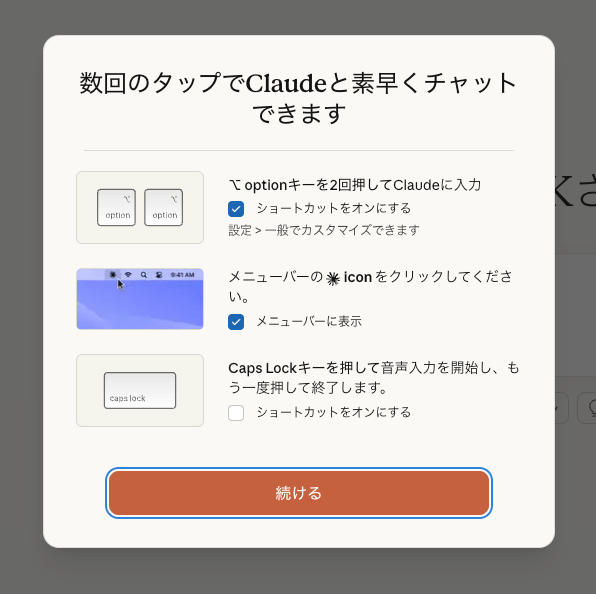 この操作を行うと、画面上にオーバーレイ形式の入力ウィンドウが表示され、現在作業しているアプリを閉じることなくClaudeに質問できます。
主な特徴は次の通りです。
例えば、資料作成中に文章の要約を依頼したり、コード作業中にエラーの解決策を聞いたりするなど、AIを「作業の延長線上」で活用できます。
Claudeの特徴的な機能として知られるのが Artifacts(アーティファクト) です。これは、生成されたコードやドキュメント、HTMLなどを別画面で表示できる機能です。
Claude Desktop版では、このArtifactsの表示がさらに見やすくなっています。
| UI特徴 | 内容 |
|---|---|
| サイド表示 | チャットと成果物を横並び表示 |
| 画面占有率 | 大画面で確認しやすい |
| 修正作業 | 指示→更新の流れがスムーズ |
特にプログラミングや資料作成では、チャットと生成物を同時に確認できるサイドバイサイド表示が大きなメリットになります。
UIが独立ウィンドウになったことで、ブラウザ版よりも集中して作業できる環境が整っています。
Claude Desktopでは、PC内のファイルをドラッグ&ドロップするだけでAIに読み込ませることができます。
対応するファイル例としては次のようなものがあります。
例えば以下のような活用が可能です。
| 活用例 | 内容 |
|---|---|
| PDF分析 | レポートの要約 |
| 画像解析 | 図表の説明生成 |
| ドキュメント整理 | 議事録の要約 |
ローカルファイルを直感的に読み込ませられるため、日常業務での資料分析やデータ整理にも役立ちます。

Claude Desktopの導入手順は、OSによって異なります。
MacでClaude Desktopを導入する場合は、公式サイトからインストーラーをダウンロードします。
基本的な手順は次の通りです。
Claude Desktopは以下のMac環境に対応しています。
Macのチップを確認する方法は以下です。
Appleメニュー>「このMacについて」>チップ情報を確認
また、初回起動時にはセキュリティ許可の確認が表示される場合があります。
Windows版も基本的な流れは同様です。インストール手順は以下になります。
もしインストーラーが起動しない場合は、次の操作を試してください。
企業PCなどではセキュリティ制限があるため、IT管理者の許可が必要になるケースもあります。
インストール後はClaudeアカウントでログインします。
主なログイン方法は以下です。
ログイン後はブラウザ版のチャット履歴と同期されるため、既存の会話内容をそのまま利用できます。
日本語入力についても特別な設定は不要で、通常の日本語IMEを使ってそのまま利用できます。
Claudeでは現在、AIがPCを操作する新機能 Computer Use の開発が進められています。
これはAIが画面を認識し、次のような操作を代行する技術です。
例えば以下のような業務が想定されています。
| 活用例 | 内容 |
|---|---|
| データ入力 | Excel入力作業 |
| Web操作 | フォーム入力 |
| 業務自動化 | ルーチン作業 |
Claude Desktopと組み合わせることで、ブラウザ外のアプリケーション操作までAIが支援する可能性があります。
ただし現時点では以下の状態です。
そのため企業導入では、今後の進化に注目が集まっている段階と言えるでしょう。

Claude Desktopを利用する際には、いくつか注意点があります。その注意点について解説しましょう。
Claude Desktopはアプリ形式ですが、完全なローカルAIではありません。
AI処理はクラウドで行われるため、利用にはインターネット接続が必要です。
そのため次の環境では注意が必要です。
導入前にネットワークポリシーを確認しておくと安心です。
Claude Desktopは無料プランでも十分な機能を利用できます。チャット機能やコンテンツ作成、コード生成といった基本的な機能はすべて無料で使えるため、初めて使う方でも気軽に試すことができるでしょう。
ただし、1日に送信できるメッセージ数には制限があり、この制限は利用中のユーザーの多さによって変動します。メッセージ回数の制限はブラウザ版とClaude Desktopで共通です。アプリを使うことで制限が変わるわけではない点は理解しておきましょう。
制限に達した場合は翌朝まで新しいメッセージを送ることができなくなるため、もし頻繁に使う予定がある方は有料プランの検討をおすすめします。
Claude Desktopの有料プランには「Pro」と「Max」の2種類があります。
| 項目 | Proプラン | Maxプラン |
|---|---|---|
| 月額料金 | $20(約2,900円) | $100〜$200(約14,500円〜約29,000円) |
| メッセージ上限 | 無料版の5倍以上 | 無料版の5倍以上 Proプランの5倍〜20倍 |
| 混雑時の優先アクセス | あり | あり |
| 新機能への早期アクセス | あり | あり |
参考:Claude|Pricing、The Max plan
Proプランは月額20ドルで、無料版と比べてメッセージの送信回数が5倍以上に増えます。サーバーが混雑している時でも優先的にアクセスできるため、待ち時間なく利用できるでしょう。Maxプランはさらに多くのメッセージを送信でき、料金は使用量に応じて月額100〜200ドルの範囲で変動します。
一方、法人や組織でClaude Desktopを利用する場合は、「Team」と「Enterprise」の2つのプランが用意されています。Teamプランは、最低5名から利用でき、チーム全体のアクセス管理と料金の支払いをまとめて行えるため、管理が容易になります。月額料金は1ユーザーあたり25ドルで、個人のProプランと同等の機能に加えて、組織向けの管理機能が追加されます。
Enterpriseプランは、大規模な組織向けで、シングルサインオン(SSO)機能により、会社のアカウントシステムと連携してログインできるようになります。また、ドメインキャプチャ機能により、組織内のユーザー管理が簡単になり、ユーザーの追加・削除をスムーズに行えます。
Enterpriseプランの料金は利用規模や要望に応じて個別見積もりとなるため、導入を検討する際は相談することをおすすめします。
Claude Desktopは、生成AI Claude をより快適に活用するための専用アプリです。ブラウザを開かずにAIを呼び出せるため、作業の流れを止めずにAIを活用できる点が大きな特徴です。
特に以下の点が魅力と言えます。
ブラウザ版との同期も問題なく行えるため、まずは導入して試してみる価値のあるツールです。AIを日常業務に取り入れたい企業にとって、Claude Desktopは生産性向上の重要な選択肢になるでしょう。
アイスマイリーでは、生成AIのサービス比較と企業一覧を無料配布しています。課題や目的に応じたサービスを比較検討できますので、ぜひこの機会にお問い合わせください。
Claude Desktopが正常に動作しない場合は、アプリの再起動、最新版へのアップデート、再インストールなどを試してみてください。 特に古いバージョンでは、UIや同期に関する不具合が発生する場合があります。
利用スタイルによって、適した使い方は異なります。例えば、共有PCを利用している場合や気軽に利用したい場合はブラウザ版が適していますが、日常業務やAIを常に使う場合は デスクトップ版が適しています。

業務の課題解決に繋がる最新DX・情報をお届けいたします。
メールマガジンの配信をご希望の方は、下記フォームよりご登録ください。登録無料です。
















FOLLOW US
SNSをフォローして、最新情報をチェックできます!











AI製品・ソリューションの掲載を
希望される企業様はこちら