


生成AI

最終更新日:2026/02/03
 Canvaの危険性と安全性は?
Canvaは、世界中で利用される便利なデザインツールですが、過去の情報漏洩事件やセキュリティリスクについて不安を感じる方も少なくありません。
本記事では、Canvaの危険性と安全性について、過去の実例を踏まえながら解説します。アカウント乗っ取りや著作権トラブルの対策もご紹介しますので、Canvaを安全に活用したい個人や企業の方は参考にしてください。
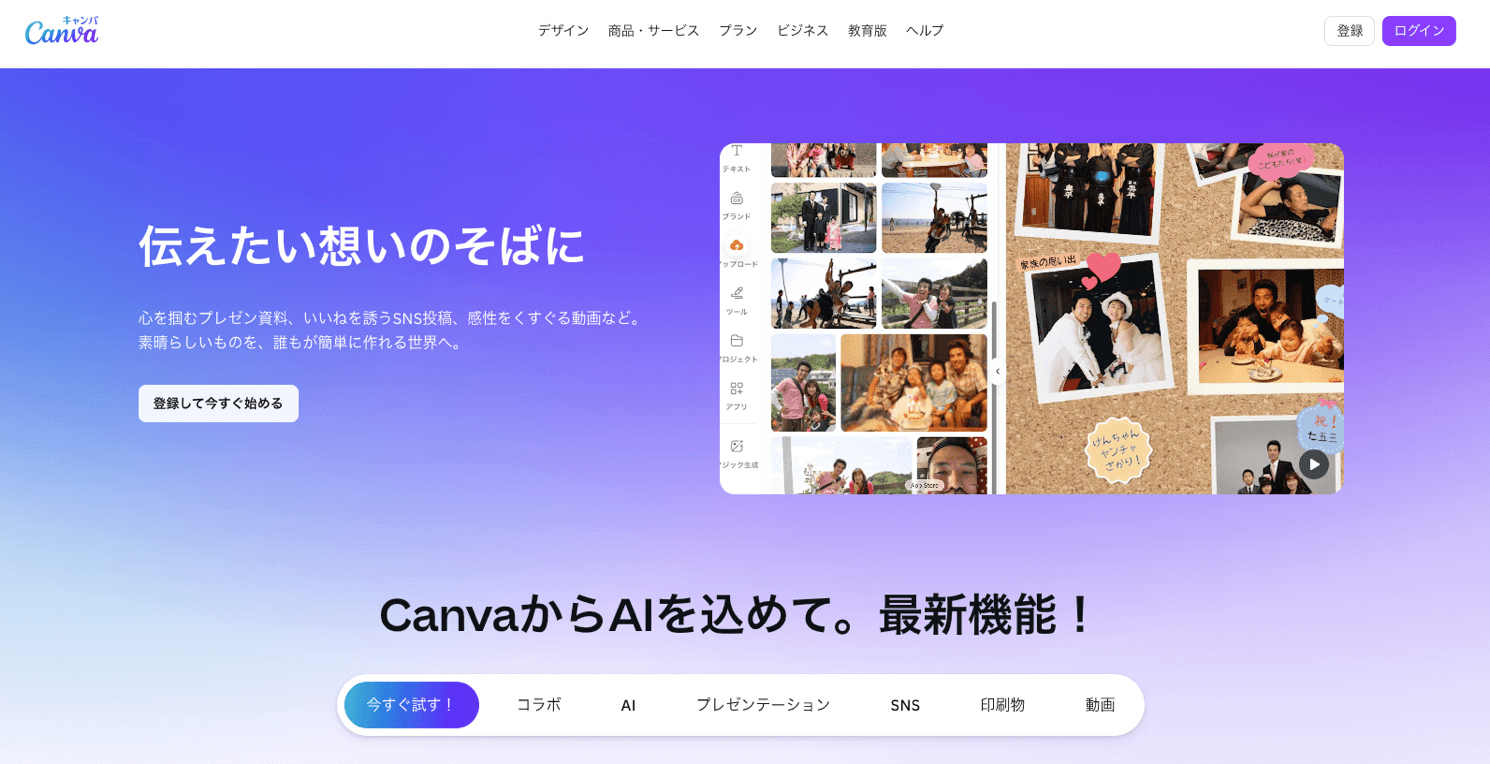
引用:Canva
Canvaは、簡単な操作で誰でもプロ並みのデザインを作成できるツールとして、世界中で人気を集めています。しかし、その便利さゆえに「本当に安全なのか」「個人情報は守られるのか」と懸念を抱くユーザーも増えています。
結論から言えば、Canva自体は信頼性の高いサービスです。
運営企業は国際的なセキュリティ規格である「ISO 27001」認証を取得しており、安全性向上に継続的に取り組んでいます。
ただし、ツールそのものの安全性と、ユーザーの使い方次第で生じるリスクは別物です。たとえば、パスワード管理が甘かったり、共有設定を間違えたりすると、ハッキングやデータ流出といったトラブルに巻き込まれる可能性があります。
つまり、サービスの信頼性は高くても、利用者側のセキュリティ意識が問われる状況なのです。
Canvaはオーストラリア発の企業が運営するデザインプラットフォームで、現在は190カ国以上で利用されています。月間アクティブユーザー数は1億9,000万人を超え、アメリカのフォーチュン500企業(総収入の上位500社)の95%が導入しています。
また、Canvaは2019年の大規模ハッキング事件(※後述)を受けて、セキュリティ体制を強化しました。「ISO 27001」認証を取得し、システム監査やサードパーティサービスとの連携ポリシーを厳格化しています。
ただし「便利だから安全」とは限りません。在宅ワークや副業でCanvaを使う人が増えている今、ツール自体の信頼性は高くても、利用者側のリテラシーが試される場面が増えています。
Canvaの危険性を心配する方が、まず知っておきたいのは「公式サイトや公式アプリ経由であれば、登録自体に危険性はない」という点です。偽サイトや非公式アプリでない限り、アカウント作成やログインで個人情報が抜き取られる心配は基本的にありません。
また、無料版と有料版(Canva Pro)でセキュリティの強度に差はありません。ただし、有料版では管理機能やサポート体制が充実しているため、企業利用の場合は有料プランの方が安心できる場面もあります。
デバイスについては、PCブラウザ版だけでなくスマホアプリ版も広く普及していますが、どのデバイスでも同様のリスク管理が必要です。たとえば、スマホを紛失した場合にアカウントが乗っ取られないよう、パスワードや2段階認証の設定はどのデバイスでも徹底しましょう。

Canvaでは過去に実際のセキュリティインシデントが発生しており、リスクは理論上のものではなく現実に起こり得るものです。
主なインシデントの概要を以下の表にまとめました。
| 時期 | 概要 | 影響 |
|---|---|---|
| 2019年5月 | 大規模ハッキング被害 | 約1億3,000万人超のユーザーデータ流出 |
| 2021年〜2023年 | 認証情報の窃取 | マルウェア経由で約116万人分の情報流出 |
これらの事例から分かるのは、サービス側がどれだけ対策を講じても、ユーザー自身のパスワード管理やデバイスのセキュリティ環境が甘ければ、情報漏洩のリスクは残るということです。
2019年5月、Canvaは不正アクセスを受け、1億3,000万件超のアカウントが影響を受けたと報じられました。その中にはユーザー名、メールアドレス、暗号化されたパスワード、一部のユーザーの支払い情報が含まれていました。
幸いにも、支払いが可能となるすべてのクレジットカード情報は流出しませんでしたが、暗号化されたパスワードが解読されるリスクや、同じパスワードを他のサービスでも使い回していた場合の二次被害が懸念されました。
事件後、Canvaは全ユーザーに対してパスワードのリセットを要求し、セキュリティチームによるシステム監査を実施。現在も社内でのセキュリティ対策を続けています。
参考:Canva|Canvaセキュリティインシデント– 5月24日よくあるご質問
セキュリティ企業「カスペルスキー(Kaspersky)」が2024年3月に発表した調査によると、2021年から2023年の3年間で、約116万人分のCanvaユーザーの認証情報が盗まれていたことが判明しました。
ただし、この漏洩はCanva本体がハッキングされたわけではありません。ユーザーのパソコンやスマホが情報窃取型マルウェアに感染し、そこからログイン情報やパスワードが抜き取られたケースです。
盗まれた認証情報は、ダークウェブと呼ばれる違法な情報売買市場で取引されており、悪意ある第三者がそれを購入してアカウントに不正アクセスする危険性があります。
Canva側がどれだけセキュリティを強化しても、ユーザー個人のデバイスがウイルスに感染していれば情報は守れません。ウイルス対策ソフトの導入や定期的なスキャンが必須となります。
参考:Kaspersky|Kasperskyの調査により、情報窃取型マルウェアによって3年間で合計3,600万件以上のAIおよびゲーム用認証情報の漏えいが判明
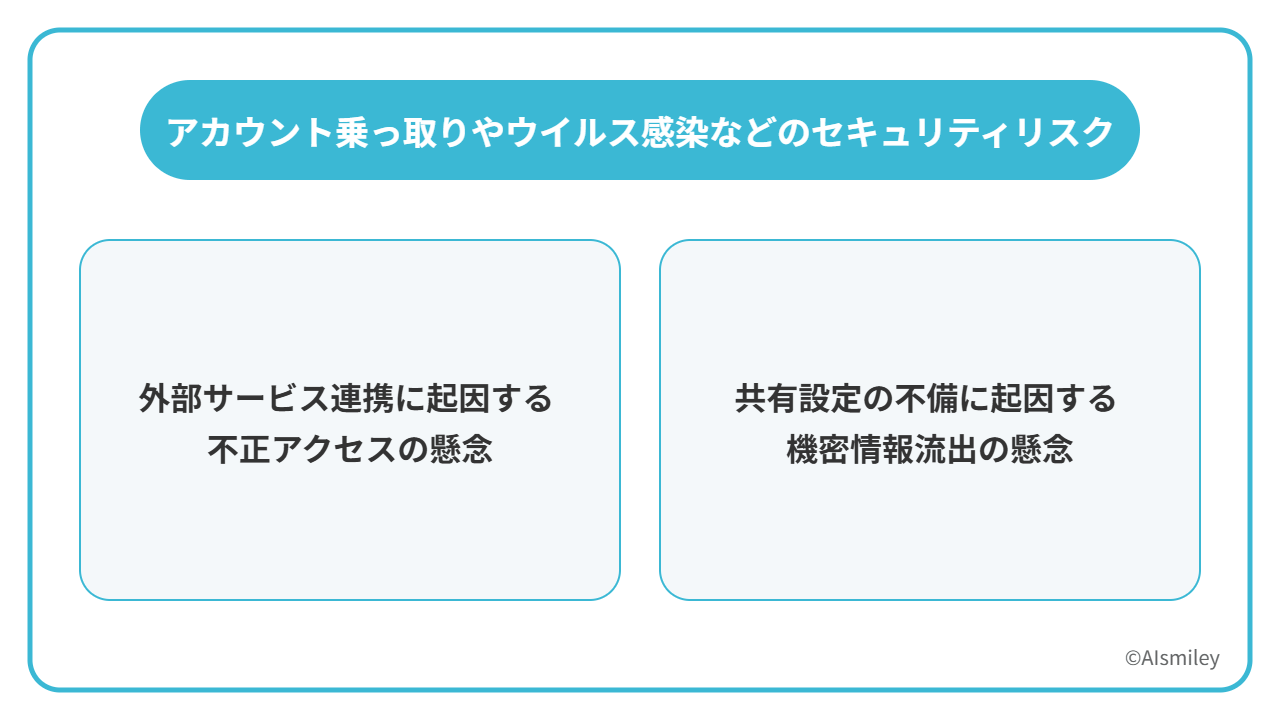
Canva自体のシステム不具合ではなく、機能の利便性が仇となって生じるセキュリティリスクもあります。
特に注意すべきなのが「外部サービス連携」と「共有機能」です。これらはチーム作業や業務効率化に便利な機能ですが、使い方を誤ると自分だけでなく、チームや取引先にまで被害が及ぶリスクがあります。
具体的には、以下のようなリスクが潜んでいます。
Canvaは、GoogleやFacebook、Microsoftなどのアカウントと連携してログインできる機能があります。しかし、この連携が原因で「芋づる式」にアカウントが乗っ取られるリスクがあるのです。
たとえば、GoogleアカウントとCanvaを連携させていた場合、Googleアカウントの情報が何らかの理由で流出すると、そこからCanvaにも不正アクセスされるかもしれません。
特に危険なのは、在宅ワークや副業でプライベートのSNSアカウントを業務用のCanvaと連携させているケースです。プライベートのアカウントは管理が甘くなりがちです。
対策としては、不要になったサービス連携を放置せず、定期的に連携を解除することが大切です。連携しているアカウント一覧は、Canvaのアカウント設定から確認できます。
Canvaの「共同作業」機能は、複数人でリアルタイムにデザインを編集できる機能です。
しかし、共有設定を「リンクを知っている全員」などに設定していると、そのリンクが誰かに転送された時点で、意図しない第三者にデータが見られてしまいます。
実は、社内秘の資料や未公開のデザインデータが流出する原因の多くは、外部からのハッキングではなく、こうしたヒューマンエラーです。
たとえば、新商品のパッケージデザインを社内で共有する際、うっかり「リンクを知っている全員」で共有してしまい、そのリンクがSNSに投稿されてしまったら、発売前に情報が漏れてしまいます。
対策として、共有する際は必ず「特定の相手のみ」に権限を設定し、共有が必要なくなったデータは速やかにアクセス権限を削除しましょう。適切なアーカイブ管理も忘れずに行ってください。
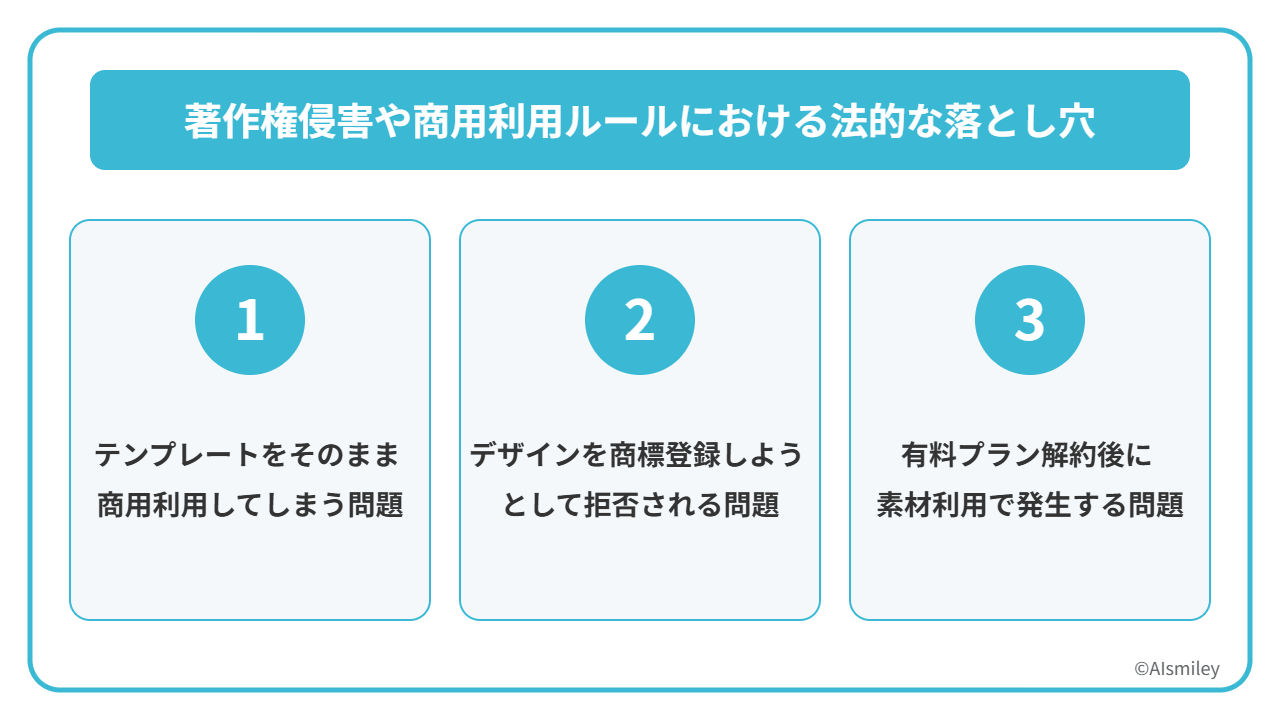
セキュリティリスクと同じくらい注意が必要なのが、法的なリスクです。
権利関係を理解せずに使うと、著作権侵害で訴えられたり、商品の販売停止を命じられたりするトラブルに発展する恐れがあります。
特に注意すべきポイントは以下の3つです。
Canvaのテンプレートや素材を無加工のままTシャツやマグカップなどの商品にして販売することは、利用規約違反であり著作権侵害にあたります。
「商用利用可能」と書かれている素材であっても、それは「加工して使う分には商用OK」という意味であり、そのまま転売することは認められていません。
また、ディズニーなどの特定のコンテンツは、たとえCanva内にあっても個人・教育目的に限られており、商用利用は一切NGです。
素材ごとにライセンス条件が異なるため、使用前に必ず確認しましょう。商用利用する場合は、複数の素材を組み合わせたり、色やレイアウトを変更したりして、十分な独自性を持つオリジナルデザインである必要があります。
参考:Canva|Canvaを使って販売用のデジタルおよび物理的な製品をデザインする
Canvaの素材やテンプレートを使って作ったロゴやデザインは、独占的な権利を主張できないため、商標登録が基本的にできません。同じテンプレートは他のユーザーも自由に使えるため、デザインに独自性がないと判断されるためです。
将来的にロゴを商標登録する予定があるなら、Canvaのテンプレートには頼らず、ゼロから自分でデザインするか、プロのデザイナーに依頼する必要があります。
なお、オリジナルのロゴをCanva上にアップロードして編集することは認められています。
有料プランのトライアルや契約を終了した後、有料素材を含んだデザインの再編集やダウンロードができなくなる仕様があります。
無料版に戻った状態で有料素材を使ったデザインをダウンロードしようとすると、その素材ごとに別途ライセンス料を支払うか、透かし(ウォーターマーク)が入った状態でしか保存できません。
たとえば、有料プランのトライアル中に名刺やチラシを作った場合、期間内にダウンロードしておかないと、後で追加料金を支払わなければならない可能性があります。
また、トライアル終了後は自動的に有料プランに更新される仕組みになっているため、無料で使い続けたい場合は期限前に必ず解約手続きをしましょう。スマホのリマインダーなどで解約する時期を管理することをおすすめします。
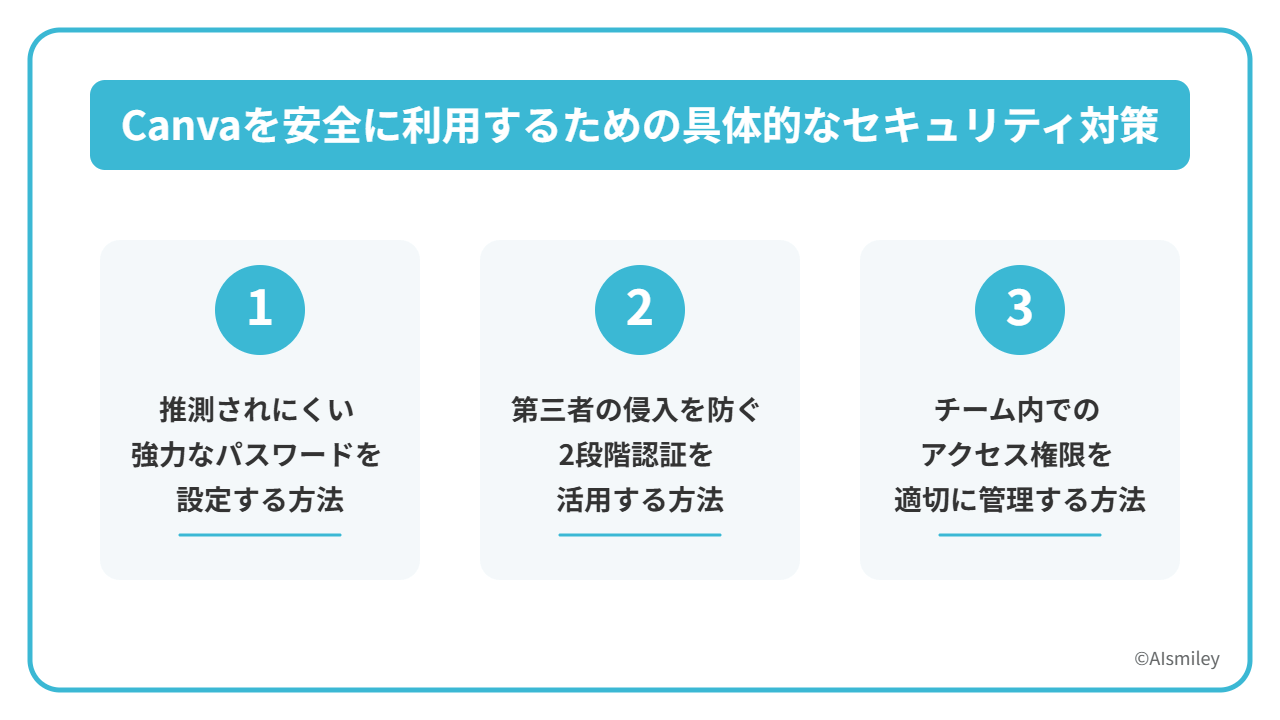
Canvaに潜むリスクを回避し、安全に利用するためには、ユーザー自身ができる対策を実践することが欠かせません。
「セキュリティ対策は面倒」と感じるかもしれませんが、一度被害に遭ってからでは手遅れです。大切なデザインデータや個人情報を守るため、以下の基本的な設定を必ず行いましょう。
具体的には、パスワード管理、認証設定、組織内のアクセス権限管理の3つが重要です。どれも難しい操作ではなく、今すぐ実践できるものばかりです。
Canvaのアカウントを守る第一歩は、他のサービスと使い回していない、12文字以上の複雑なパスワードを設定することです。「123456」や「password」といった単純なものや、誕生日や名前など推測されやすい情報も避けましょう。
おすすめは、大文字・小文字・数字・記号をランダムに組み合わせたパスワードです。たとえば「Hk8#mQ2!pL9z」のような意味を持たない文字列なら、総当たり攻撃にも耐えられます。
複雑なパスワードを覚えるのが難しい場合は、「Googleパスワードマネージャー」などのパスワード管理ツールを活用しましょう。
これらのツールを使えば、安全に複数のパスワードを保管でき、定期的な変更も簡単です。3〜6ヶ月に一度はパスワードを更新する習慣をつけるとより安全です。
パスワードが万が一漏洩しても、アカウント乗っ取りを防ぐ最後の砦となるのが「2段階認証(または多要素認証)」です。この設定を有効にすると、ログイン時にパスワードだけでなく、スマホに送られてくる認証コードの入力も必要になります。
つまり、パスワードが盗まれても、あなたのスマホを持っていない第三者はログインできません。
Canvaで2段階認証を設定する方法は、ログイン後にアカウントの「設定」画面から「ログイン」を選択し、「多要素認証」を有効化します。その後は手順に従って設定を進めましょう。
設定後は、ログインのたびにスマホアプリやSMSで6桁の認証コードが届くようになります。少し手間に感じるかもしれませんが、この一手間が不正アクセスを検知し、大切なデータを守ることにつながります。
複数人でCanvaを利用する場合、全員に「編集」権限を与えるのではなく、必要最低限のメンバーだけに権限を付与する「最小特権の原則」を守りましょう。
たとえば、閲覧だけで十分なメンバーには「表示可」、コメントを残せれば良いメンバーには「コメント可」と、役割に応じて権限を分けます。また、プロジェクトから外れたメンバーや退職者のアクセス権は、速やかに削除することが重要です。
アクセス権を残したままにしておくと、そこから情報が漏洩する恐れがあります。在宅ワークでは、個人のパソコンやスマホを業務に使うケースが増えていますが、セキュリティソフトが導入されていない端末からのアクセスはリスクが高くなります。
可能であれば、社用のPCやタブレットを貸与し、会社全体で統一されたセキュリティ管理体制を整えることをおすすめします。
Canvaは世界190カ国以上で利用される信頼性の高いデザインツールですが、過去の情報漏洩事件やセキュリティリスクを踏まえると、利用者側の対策が欠かせません。
アカウント乗っ取りを防ぐには、強力なパスワード設定と2段階認証(多要素認証)の活用が基本です。また、外部サービス連携や共有設定のミスによる情報流出にも注意が必要です。さらに、著作権侵害や商用利用ルール違反といった法的リスクも理解しておきましょう。
セキュリティ対策は面倒に感じるかもしれませんが、一度被害に遭うと取り返しがつきません。本記事で紹介した対策を実践し、安全にCanvaを活用してください。
アイスマイリーでは、生成AI のサービス比較と企業一覧(画像生成AI)を無料配布しています。課題や目的に応じたサービスを比較検討できますので、ぜひこの機会にお問い合わせください。

業務の課題解決に繋がる最新DX・情報をお届けいたします。
メールマガジンの配信をご希望の方は、下記フォームよりご登録ください。登録無料です。











FOLLOW US
SNSをフォローして、最新情報をチェックできます!




AI製品・ソリューションの掲載を
希望される企業様はこちら