


生成AI

最終更新日:2026/04/10
 Ask Geminiとは?
Google Meetの会議中に「今何が話し合われているのか」「決まったことは何か」をリアルタイムで把握したいと思ったことはありませんか。
Ask Geminiは、Google Meetに搭載されたAI機能で、会議内容の要約や質問への回答を実現します。この記事を読むことで、次のことがわかります。
リモートワークで複数の会議に参加するビジネスパーソンや、会議内容の把握に時間を取られているチームリーダーにとって、業務効率を改善できるツールです。

Ask Geminiは、Google Meetの会議中にリアルタイムで利用できるAIアシスタント機能です。参加者がGeminiに質問したり、会議内容の要約を依頼したりできます。長時間の会議でも重要なポイントを見逃さず、効率的に情報をキャッチアップできます。
従来のGeminiメモ取り機能は会議終了後に議事録や要約を自動生成する仕組みでしたが、Ask Geminiは会議の途中でもリアルタイムに対応できるのが特徴です。
途中参加した際に「これまでの議論の要点を教えて」と質問すれば、即座に要約を受け取れます。
Ask Geminiが回答を生成する際、以下の情報源を活用します。
複数の情報源を統合することで、会議の文脈に即した的確な回答を提供できます。
Ask Geminiの導入を検討する際、まず確認すべきなのが利用条件です。
Ask Geminiは、Google Workspace向けの有料アドオンとして提供されており、無料のGoogleアカウントや個人向けプランでは利用できません。
自社のプランが対象かどうかを事前に把握しておきましょう。
利用可能なプランは以下のとおりです。
これらのアドオンをGoogle Workspaceに追加すると、Ask Gemini機能が使えます。料金や契約条件はGoogleの公式サイトで最新情報を確認してください。
対応デバイスは、デスクトップ版のGoogle Meetが基本です。ブラウザはChrome最新版が推奨されます。組織の管理者がGoogle Workspace管理コンソールから機能を有効化する必要があるため、利用前に管理者へ確認しておくとスムーズです。
| 項目 | 内容 |
| 対応プラン | Business Standard・Business Plus・Enterprise Standard・Enterprise Plus |
| 非対応プラン | Business Starter・無料Googleアカウント・Workspace Individual |
| 対応デバイス | PC(Chrome等ブラウザ)・Androidスマホアプリ・iPhoneアプリ・iPad/Androidタブレット |
| 非対応環境 | Meet専用ハードウェア(会議室デバイス)・ブレイクアウトルーム |
| 対応言語 | 日本語・英語・フランス語・ドイツ語・イタリア語・韓国語・ポルトガル語・スペイン語(計8言語) |
Ask Geminiの起動はPC・スマートフォンともに数ステップで完了し、すぐに会議中のAIアシスタントとして使い始められます。
ただし初回利用前に、管理者がGoogle Workspace管理コンソールでAsk Gemini機能を有効化しておく必要があります。Google Meetアプリも最新版にアップデートしておきましょう。
準備が整ったら、以下の手順で起動できます。
PCでの起動手順は以下のとおりです。
スマートフォンでの起動手順は以下のとおりです。
Geminiアイコンは参加者が2名以上揃った時点で表示されます。AIとのやり取りは本人のみに表示され、ほかの参加者には共有されないため、安心して質問できます。
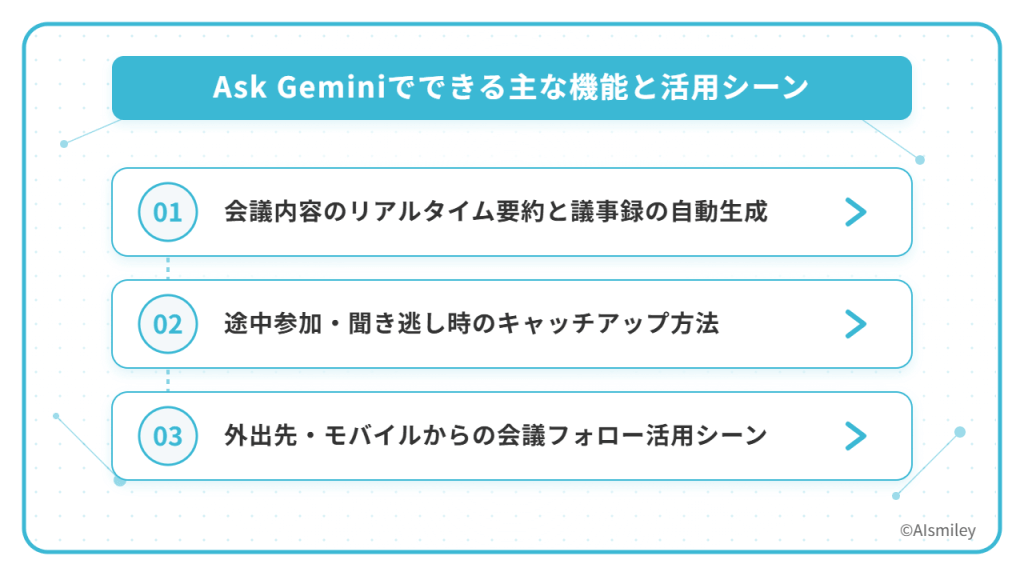
Ask Geminiを活用すると、会議中の情報収集や記録作業の負担を軽減できます。単なる議事録ツールではなく、会議の生産性を高める多様な用途に対応しています。
これらにより、メモを取る時間を削減し、議論に集中できます。複数の会議が重なった場合でも、Ask Geminiで効率的にキャッチアップできます。
以降では、各機能の具体的な活用シーンを解説します。
Ask Geminiは、会議中の発言を音声認識でリアルタイムにテキスト化し、Gemini AIが即座に分析・要約します。この処理はバックグラウンドで実行されるため、参加者は議論に集中しながら、必要なタイミングで内容を振り返れます。
議事録として活用できる質問例は以下のとおりです。
Geminiが、決定事項や担当者、期限などの重要情報を自動抽出するため、会議後の議事録作成の手間を削減できます。生成された内容は必ず人間が確認し、必要に応じて補足・修正を加えることで、より正確な議事録として活用できます。
会議に遅れて参加した場合でも、Ask Geminiでスムーズにキャッチアップできます。サイドパネルからAsk Geminiを開き、「これまでの議論を要約して」と入力するだけで、それまでの会議内容のサマリーが即座に表示されます。
途中参加時に役立つ質問例は以下のとおりです。
などがあります。
この機能により、遅刻した参加者が他のメンバーに状況説明を求める必要がなくなります。会議の流れを中断せず、自分のペースで状況を把握してスムーズに議論に参加できます。
聞き逃した部分も同様に質問すれば、重要なポイントを見逃さずに済みます。
2026年2月より、Ask GeminiはiOS・Android両方のモバイルアプリでも利用できるようになりました。移動中や出張先など、あらゆる場所から会議内容をテキストベースでフォローできます。
営業職や外勤の多いビジネスパーソンにとって、移動時間を活用しながら会議の進捗を把握できるのは大きなメリットです。
ただし、スマートフォンでの利用にはいくつかの注意点があります。AIパネルを開くと画面の大部分を占有するため、会議映像の視聴とAI要約確認を同時に行うのが難しくなります。
会議視聴モードとAIパネル表示を切り替える必要があります。また、地下鉄や山間部など通信が不安定な環境では、AIの応答が遅れたり一時的に利用できなくなる場合があります。
移動中は要約の確認に集中し、詳細な議論が必要な場面では安定した環境で参加するなど、状況に応じて使い分けましょう。

Ask Geminiは主に英語環境を前提に開発されており、日本語対応は段階的に展開されています。日本語での質問や要約は一部利用可能ですが、英語と比較すると精度や応答速度に差があります。
ビジネス利用で重要なのがセキュリティとプライバシーの取り扱いです。Ask Geminiは会議の音声データやチャット内容を処理するため、組織の情報管理ポリシーに沿った運用が求められます。
といった点を事前に確認しておく必要があります。機密性の高い会議や個人情報を扱う場合は、管理者による設定確認と参加者への事前説明が不可欠です。
Google Workspaceの管理コンソールでは、Ask Geminiの利用可否を組織単位で制御できるため、セキュリティ要件に応じた設定を行いましょう。
Ask Geminiは2026年2月より日本語を含む8言語で利用可能になりました。ただし、1つの会議内で使用できる言語は1言語のみです。
会議の開始時に設定した言語でAsk Geminiが動作するため、複数言語が混在する国際会議では事前の言語選択が重要です。
日本語対応の精度には、以下の制限事項があります。
Ask Geminiが生成するのは要約であり逐語録ではありません。発言を一言一句記録したい場合は、Google Meetの文字起こし機能を併用してください。重要な契約交渉や法的な記録が必要な会議では、この点を意識して使い分けることが大切です。
Ask Geminiを利用する際、会議の音声データはGoogleのクラウド上で一時的に処理されますが、会議終了後にはサーバー上に保持されません。ユーザーがAsk Geminiに質問した内容や回答は質問者本人にのみ表示され、他の参加者や管理者には共有されません。
機密性の高い情報を扱う会議では、組織としてAsk Geminiの利用を制限できます。管理者はGoogle Workspaceの管理コンソールから、ドメイン全体・特定の組織部門・特定のグループ単位で機能を無効化できます。
Ask Geminiが生成した要約や議事録を社外に共有する際には、社内の情報管理ガイドラインに従う必要があります。
AI生成コンテンツであっても、元の会議内容に機密情報が含まれていれば、取り扱いには十分な注意が求められます。セキュリティポリシーとの整合性を確認しながら活用しましょう。
Google MeetのAsk Geminiは、AIを活用して会議の生産性を向上させる機能です。リアルタイムでの会議内容の要約や議事録の自動生成により、参加者はメモ取りから解放され、議論に集中できます。
途中参加時のキャッチアップや聞き逃した内容の確認、モバイルからの会議フォローなど、多様な働き方に対応した柔軟な会議参加が実現します。
利用には、対応するGoogle Workspaceプランへの加入と適切な環境設定が必要です。日本語対応の現状やデータの取り扱い、プライバシー保護についても理解した上で活用しましょう。
このAI機能を取り入れることで、チーム全体のコミュニケーション効率と業務品質の向上が期待できます。
アイスマイリーでは、生成AI のサービス比較と企業一覧を無料配布しています。課題や目的に応じたサービスを比較検討できますので、ぜひこの機会にお問い合わせください。

業務の課題解決に繋がる最新DX・情報をお届けいたします。
メールマガジンの配信をご希望の方は、下記フォームよりご登録ください。登録無料です。










FOLLOW US
SNSをフォローして、最新情報をチェックできます!




AI製品・ソリューションの掲載を
希望される企業様はこちら