


生成AI


最終更新日:2026/02/03
 Otter.aiとは?
英語での会議が多い企業では、議事録作成に多くの時間を費やしているのではないでしょうか。Otter.aiは、英語の音声をリアルタイムで文字起こしし、自動で要約まで行うAIツールです。
本記事では、Otter.aiの機能や料金プラン、日本語対応の実態、具体的な使い方まで解説します。グローバルな業務環境で、議事録作成に時間を要している方は参考にしてください。
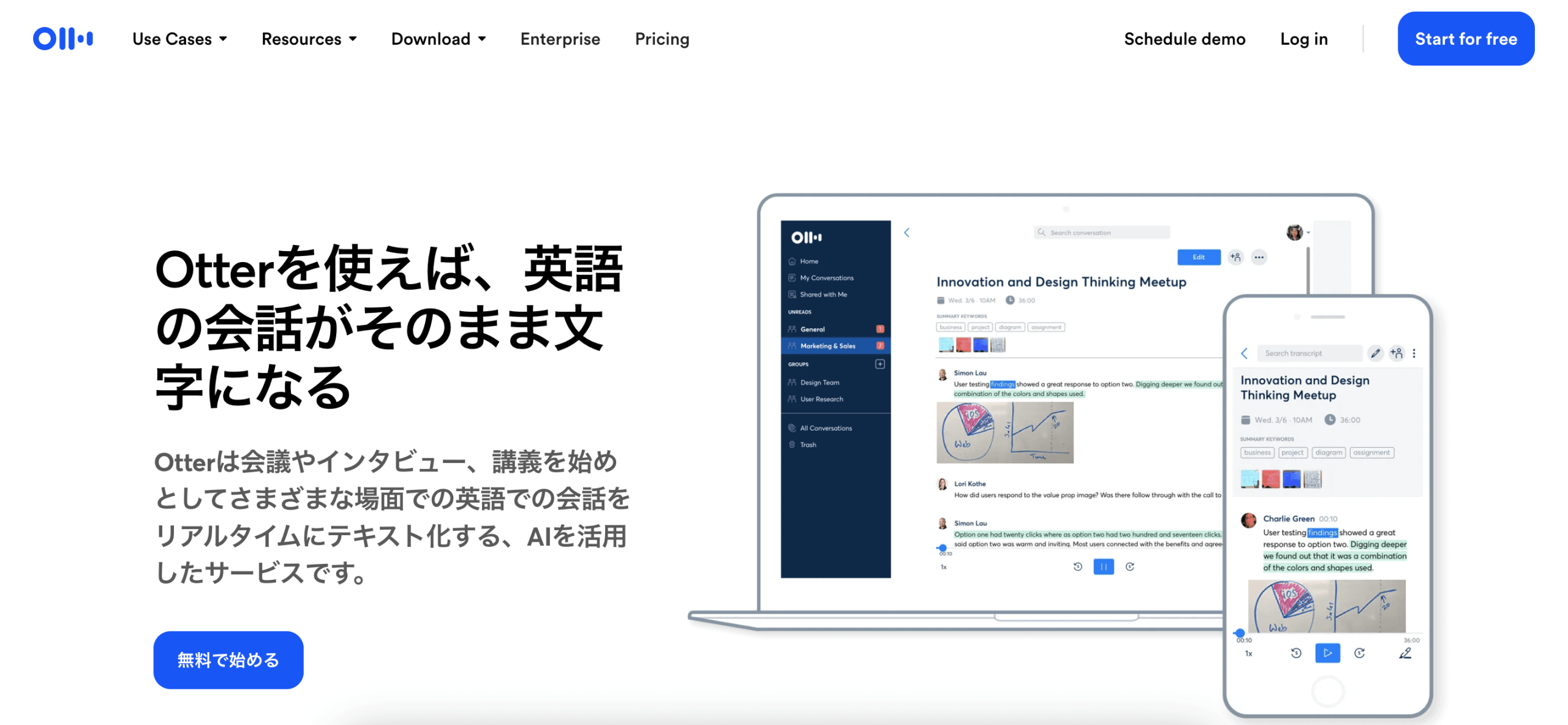
出典:Otter.ai
Otter.aiは、会議やインタビューの音声をリアルタイムで文字起こしし、議事録作成を効率化するAIツールです。特に英語の認識精度が評価されており、グローバルなビジネスシーンや教育現場で広く活用されています。
米国のOtter.ai, Inc.が開発したこのツールは、ディープラーニング技術を活用し、自然な会話の流れを高精度で記録します。ZoomやGoogle MeetなどのWeb会議ツールとも連携でき、オンライン会議が中心の企業でもスムーズに導入できます。
ここでは、Otter.aiの「文字起こし」「要約」「識別」という主な機能について解説します。
Otter.aiは英語の音声認識に特化したAIツールです。会議やインタビューの内容をリアルタイムでテキスト化できるため、会話中でも文字ベースで確認できます。
従来のように会議後に録音を聞き直して議事録を作る必要がありません。
AIにより、自然な会話の流れを捉えた議事録を作成することができます。たとえば、早口の発言や複数人が同時に話すシーンでも、文脈を理解しながら適切にテキスト化してくれます。
特に英語圏での評価が高く、グローバルなビジネスシーンだけでなく、語学教育の場でも活用されています。英語のリスニング力向上にも役立つツールとして、教育機関でも注目されています。
録音終了後、AIが内容を自動で分析し、会議の要約を生成します。1時間の会議であっても、数分で要点を把握できるため、会議後のチェック作業が短縮されます。
議事録の中から特定の単語やフレーズをすぐに見つけ出せる「キーワード検索機能」も搭載されています。たとえば、予算や納期といったキーワードを検索すれば、関連する発言箇所だけをピックアップ可能です。
また「ハイライト機能」により、音声再生中の箇所が画面上で強調表示されるため、発言を聞き逃しにくくなります。テキストをクリックすると、その箇所から音声が再生されるため、何度でも聞き直すことが可能です。
このように過去の会議記録を振り返る際に、必要な情報へすぐさまアクセスできる設計になっています。
声紋認識技術を用いて、誰が発言しているかを自動的に識別し、ラベル付けを行います。事前に声を登録していなくても、AIが発言者を区別して「Speaker 1」「Speaker 2」のように記録します。
後から議事録を見返した際に、誰の発言か明確になるため、情報を簡単に整理することが可能です。
また、発言者名は登録・編集することができ、一度登録すれば、次回以降の会議で自動的に名前が表示されるようになります。
特に複数の部門が参加するミーティングや、顧客との交渉など、発言者を正しく記録する必要があるシーンで効果を発揮するでしょう。
Otter.aiはチーム全体の業務効率化に貢献します。特に議事録作成の負担軽減や情報共有の円滑化といったメリットは、企業が抱える課題の解決につながります。
英語でのコミュニケーションが多い企業では、会議後の議事録作成に1時間以上かかるケースも珍しくありません。Otter.aiを活用すれば、この時間をほぼゼロにできます。
また、会議に参加できなかったメンバーも、後から内容を確認しやすくなるため、情報の透明性が向上するでしょう。
ここでは、導入によって得られる具体的なメリットについて、実際の業務シーンを想定しながら解説します。
「自動文字起こし」と「要約機能」により、人力で記録作成にかかる時間を短縮できます。たとえば、1時間の会議の議事録作成に通常1時間かかっていた場合、Otter.aiを使えば数分の確認作業だけで完了します。
メモを取る作業から解放されることで、会議の議論そのものに集中でき、重要な決定事項や次のアクションについて、より深く考える余裕が生まれます。
生成された議事録はURL一つでチームメンバーと共有できるため、情報の透明性と伝達スピードが向上。会議に参加できなかったメンバーも、後から内容を把握できます。
Zoom、Google、Microsoftなどの外部ツールと連携し、カレンダーと同期させることで、予定された会議にOtter.aiが自動参加する設定も可能です。スケジュール管理と一体化した運用により、録音漏れの心配がありません。
Slackなどのチャットツールとも連携可能で、会議終了後に議事録と内容の要約をチームメンバーに自動送信します。通知や情報共有がスムーズに行えるため、チーム内のコミュニケーションコストも削減できるでしょう。
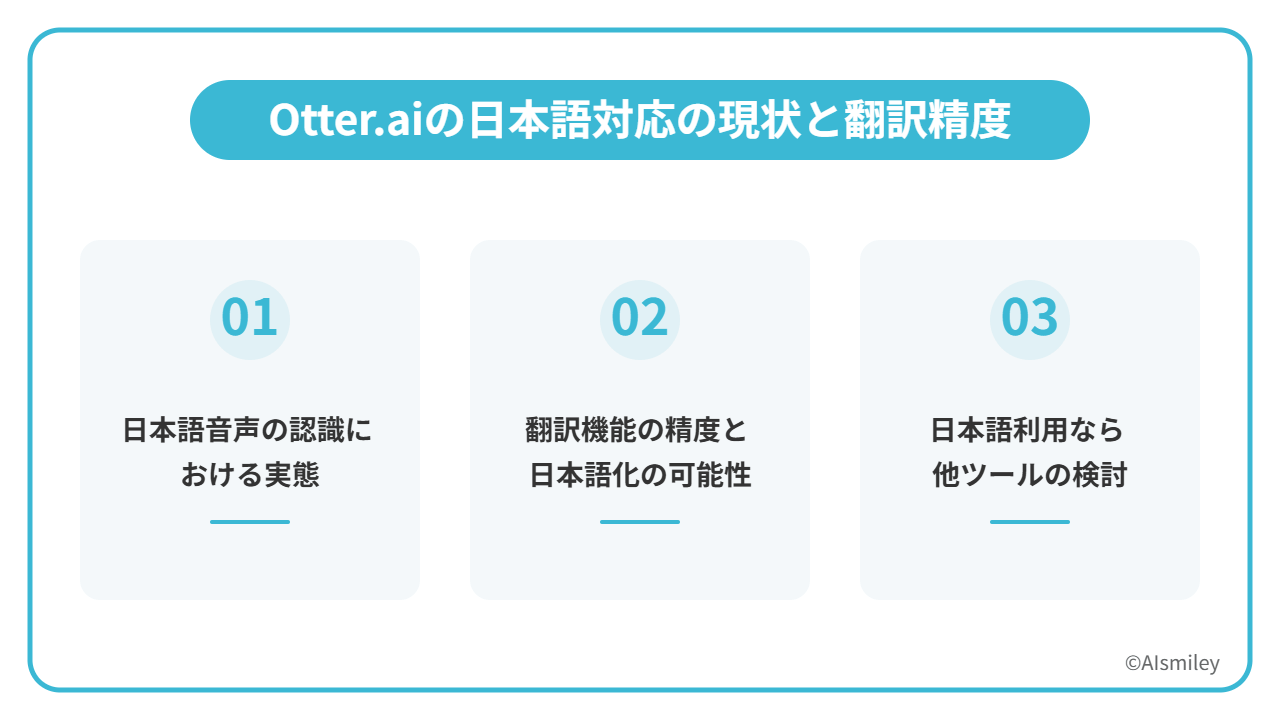
Otter.aiの導入時に注意すべき点は、日本語への対応です。英語圏で評価されているツールですが、日本語環境での利用には制限があります。
現時点での日本語認識のスペックや、英語以外の言語を扱う際の課題を理解しておくことが重要です。導入後に「思ったように使えなかった」という事態を避けるためにも、現状を正しく把握しましょう。
ここでは、日本語利用におけるOtter.aiの現状と、翻訳機能の実態、代替案について解説します。
2025年12月時点では、Otter.aiは日本語への正式な対応をしていません。英語、スペイン語、フランス語を中心としたツールであり、日本語は対象外となっています。
日本語の音声を認識させても、英語として無理やり解釈されたり、不自然な文字列になったりするため、実用は困難でしょう。たとえば「会議を始めます」という発言が、英語の音として認識され「Kaigi wo hajimemasu」のような表記になることがあります。
日本語の会議記録を主な目的とする場合、現時点での導入は推奨できません。
Otter.aiが英語で文字起こししたテキストを、翻訳ツールなどで日本語に変換しても、元の認識(英語のテキスト化)が不正確であれば意味が通じません。音声認識の段階で誤った解釈がされていると、翻訳後も正確な内容にはならないためです。
また、ユーザーインターフェース(操作画面)も基本的に英語表記であり、操作には一定の英語力が求められます。設定画面やヘルプドキュメントも英語が中心のため、英語に不慣れなユーザーには使いづらさを感じるかもしれません。
今後、日本語対応や辞書登録といったアップデートが期待されていますが、現時点では英語利用が前提です。英語会議の記録ツールとして導入を検討するのが現実的でしょう。
日本語での議事録作成を目的とする場合は、日本語認識に優れた国産ツールなどの利用がおすすめです。日本語に特化したAI議事録サービスは精度が高く、日本語特有の言い回しや専門用語にも対応しています。
英語の会議はOtter.ai、日本語の会議は別ツールといったように、言語に応じて使い分けるのが効果的でしょう。
日本語の認識精度が高い「Rimo Voice」や「LINE WORKS AiNote (旧CLOVA Note)」といったサービスの利用を検討してみてください。
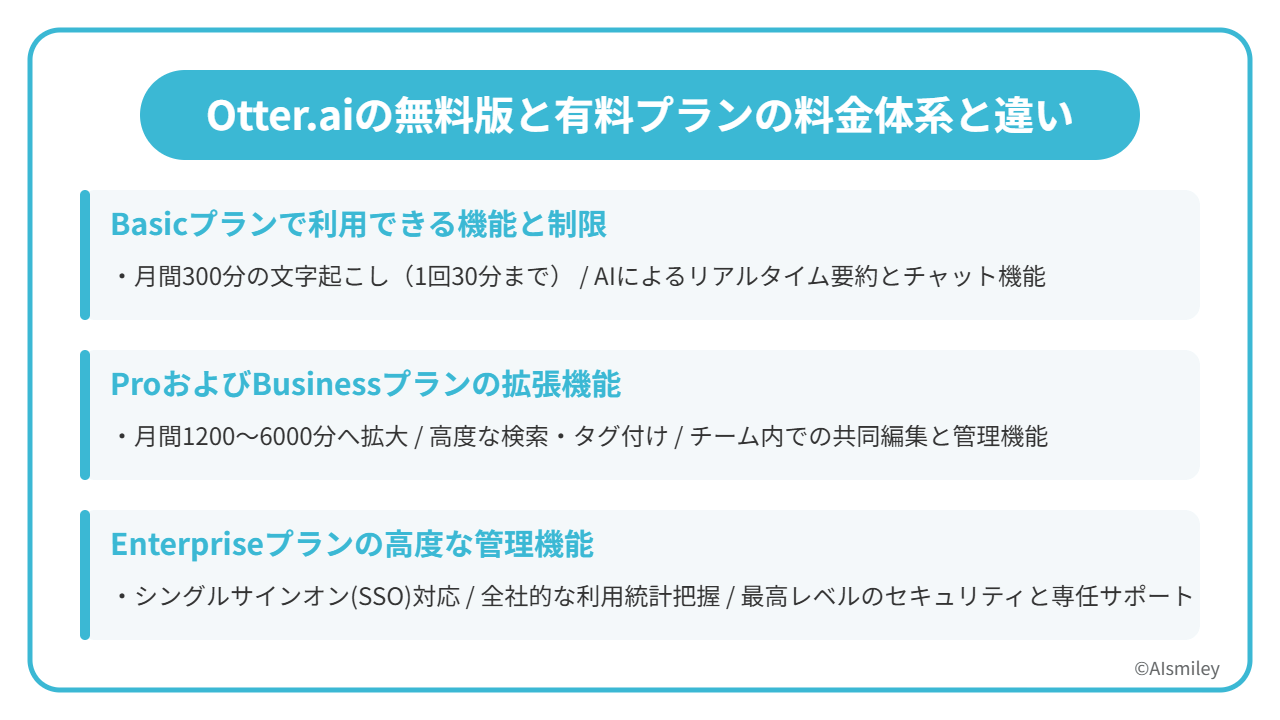
Otter.aiには無料のBasicプランから、企業向けのEnterpriseプランまで4つの料金体系があります。利用頻度や会議の長さ、参加人数によって必要な機能が異なるため、自社に合ったプランを選ぶことが重要です。
プランによって録音時間の上限や機能制限が大きく異なります。無料プランで試してみて、業務に必要だと判断できれば有料プランへの移行を検討するのが賢明です。
ここでは、各プランの料金と機能差を比較し、どのプランがどのようなユーザーに適しているかを解説します。
Basicプランは無料で利用できますが、月間の文字起こし時間が300分までの制限があります。月に10回程度、1回30分以内の会議であれば無料で活用できる計算です。
録音データのアップロードは生涯で3ファイルまでと制限されています。新規の音声ファイルを文字起こししたい場合、この制限がネックになるかもしれません。
リアルタイム文字起こしや要約などの基本機能は試せるため、個人での短時間の利用やお試しに適しています。Otter.aiの使用感を確認したい場合、まずはBasicプランで始めるのがおすすめです。長時間の会議や頻繁な利用が必要な場合は、有料プランへの移行を検討しましょう。
Proプラン(個人・小規模向け)では月間1,200分、1会議90分まで拡張され、「カスタム語彙」の登録が可能になります。カスタム語彙とは、業界の専門用語や社内用語を登録する機能で、認識精度が向上します。
Businessプラン(チーム向け)では会議時間の制限がなくなり、1会議4時間まで対応できるようになります。また、同時に3つまでの会議を文字起こしすることも可能です。
以下の表で、各プランの主な違いを整理します。
| プラン | 料金 (月額/年払い換算) | 月間上限 | 1会議上限 | インポート |
|---|---|---|---|---|
| Basic | 無料 | 300分 | 30分 | 3ファイル (生涯) |
| Pro | $8.33/月 | 1,200分 | 90分 | 10ファイル/月 |
| Business | $19.99/月 | 無制限 | 4時間 | 無制限 |
※2025年12月時点
参考:Otter.ai|Choose the plan that’s right for you
大規模組織向けのEnterpriseプランでは、セキュリティや管理機能が強化されています。機密性の高い情報を扱う企業にとって、セキュリティは最重要事項です。
シングルサインオン(SSO)への対応や、高度なセキュリティ基準(HIPAAコンプライアンスなど)を満たしています。SSOとは、一度のログインで複数のシステムにアクセスできる仕組みで、セキュリティと利便性を両立します。
リアルタイムで営業活動を支援する「Otter Sales Notetaker」などの拡張機能や、専任カスタマーサクセスマネージャーによるサポートが受けられます。
料金は要問い合わせとなっており、企業規模や利用人数に応じてカスタマイズされます。
Otter.aiはブラウザやスマートフォンアプリから簡単に登録し、すぐに利用開始できます。複雑な設定は不要で、初めての方でも数分で使い始められる設計になっています。
アカウント作成後の初期設定から、実際に会議を録音・編集するまでのフローはシンプルです。ITツールに不慣れな方でも、簡単に操作できるインターフェースが特徴です。
ここでは、具体的な登録手順と、PCおよびスマホそれぞれでの操作方法についてステップ形式で解説します。
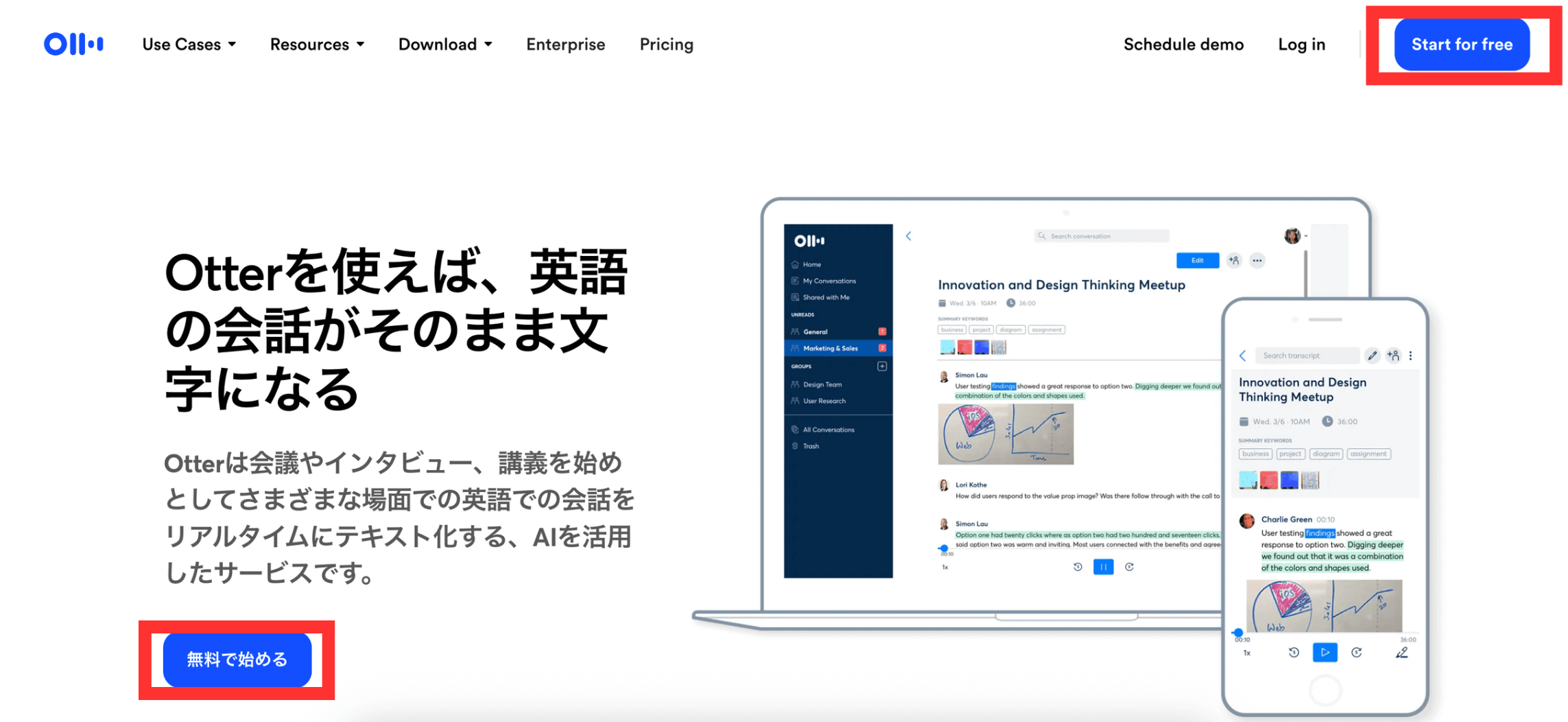
公式サイト(https://otter.ai/)にアクセスし、「Start for free」または「無料で始める」ボタンをクリックします。
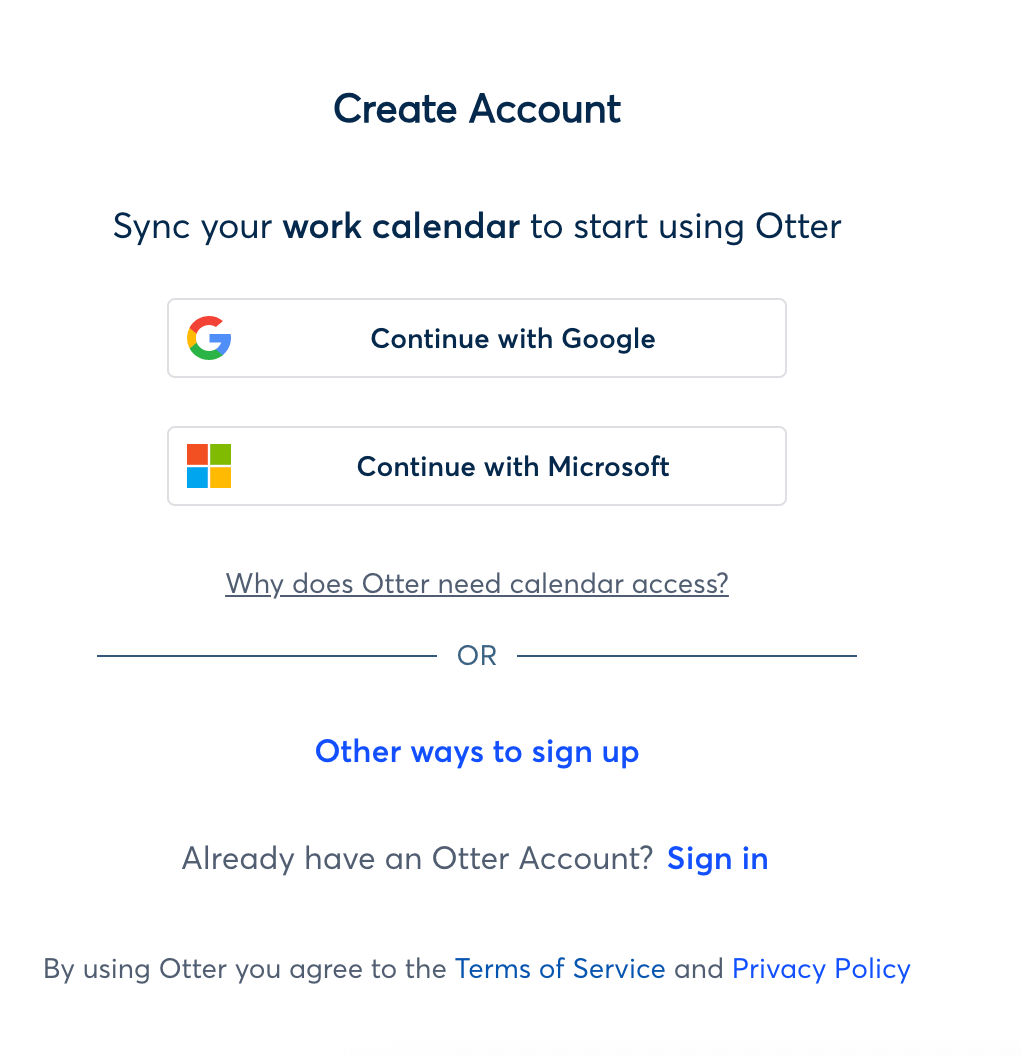
GoogleやMicrosoftアカウント、またはメールアドレスを使用して無料で登録できます。既存のアカウントを利用すれば、パスワードを新たに作成する手間が省けます。
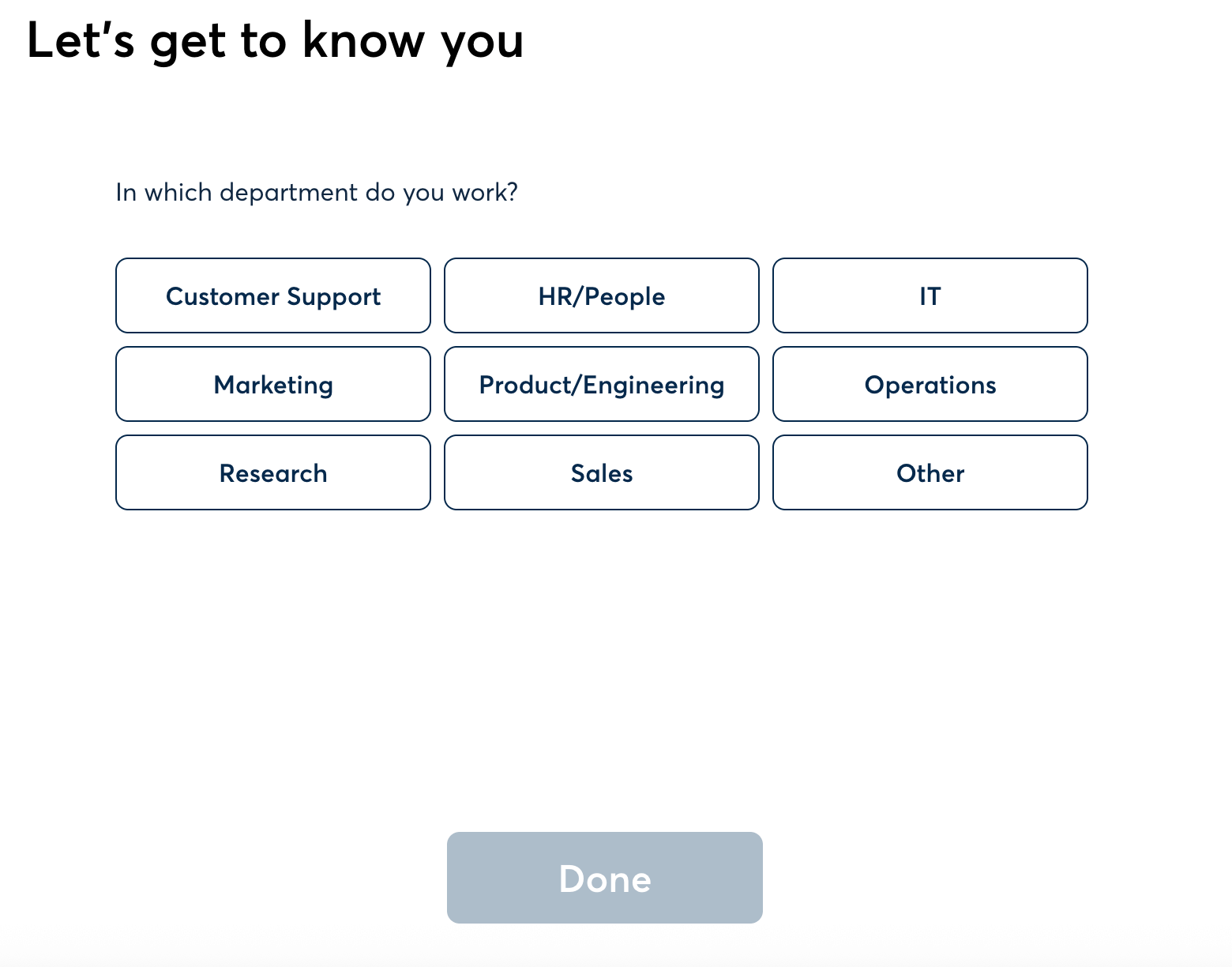
登録プロセスにおいて、自身の職種や利用目的を選択する「パーソナライズ設定」があります。この設定により、使用頻度の高い機能が優先的に表示されるようになります。
カレンダー連携の許可設定を行うことで、スムーズにスケジュール管理と連動させられます。GoogleカレンダーやOutlookと連携すれば、予定された会議に自動参加する機能が使えます。
カレンダー連携は、ホーム画面右上の「カレンダー」アイコンを選択し、GoogleやOutlookを選択することで同期することが可能です。
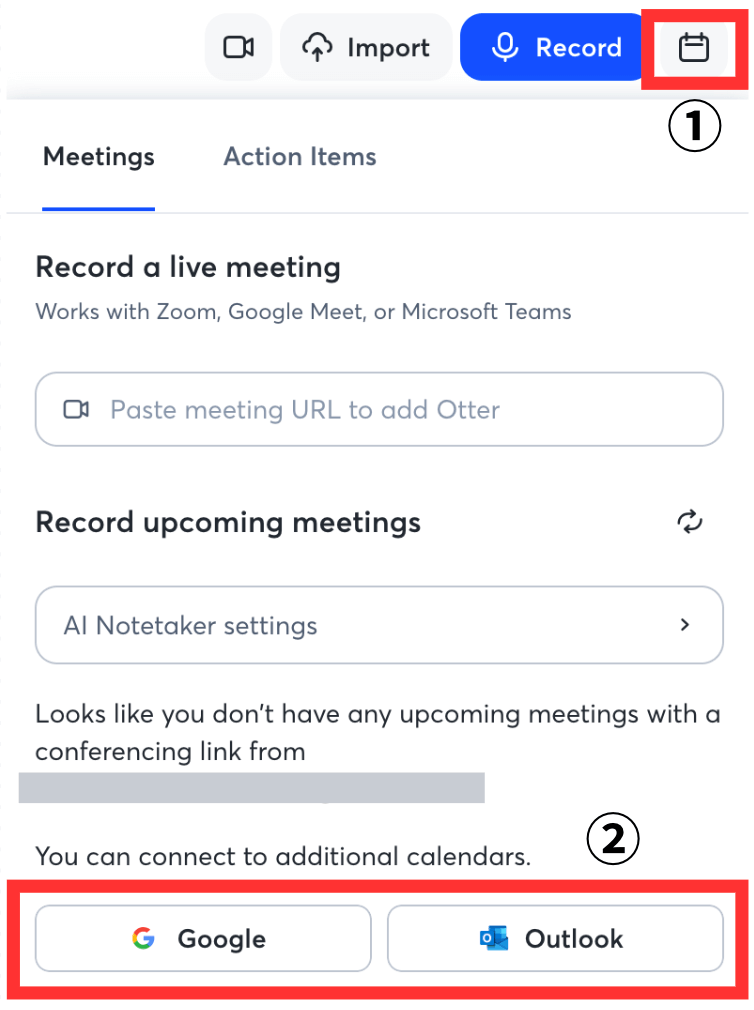
ダッシュボード上の「Record」ボタンをクリックするだけで、すぐに録音とリアルタイム文字起こしが開始されます。マイクへのアクセス許可を求められた場合は、「許可」を選択してください。

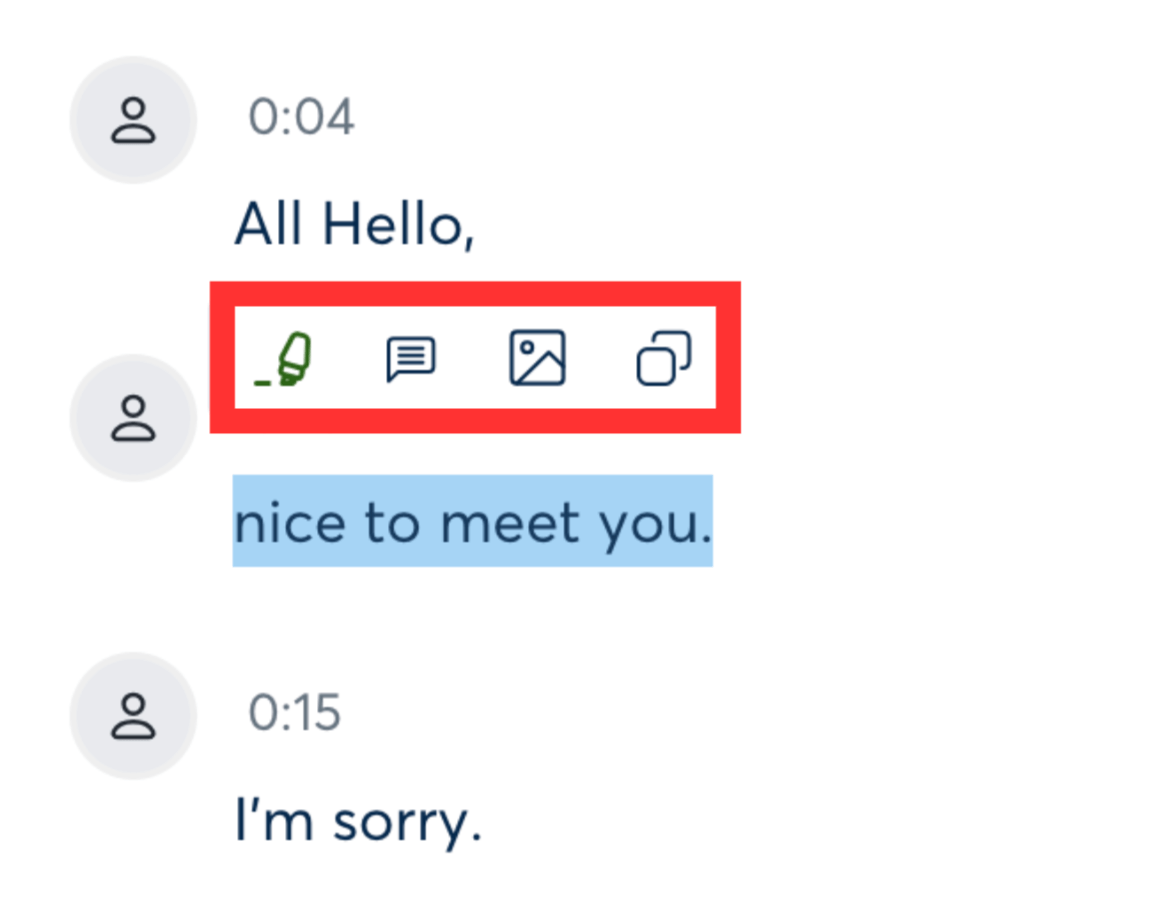
録音中や録音後にテキストを直接編集したり、画像を挿入したりして議事録を完成させられます。誤認識された部分は、クリックして修正できます。
重要な箇所にハイライトをつけたり、コメントを追加したりすることも可能です。
既存の音声ファイルや動画ファイルを「Import」機能でアップロードし、文字起こしさせる方法もあります。]
過去の会議録音を後からテキスト化したい場合に便利です。

対応している形式は、mp3、wav、mp4、movなど主要なファイル形式です。
iOSおよびAndroid対応のアプリをインストールすれば、スマホひとつで録音から編集まで完結できます。App StoreまたはGoogle Playストアで「Otter」と検索してダウンロードしてください。
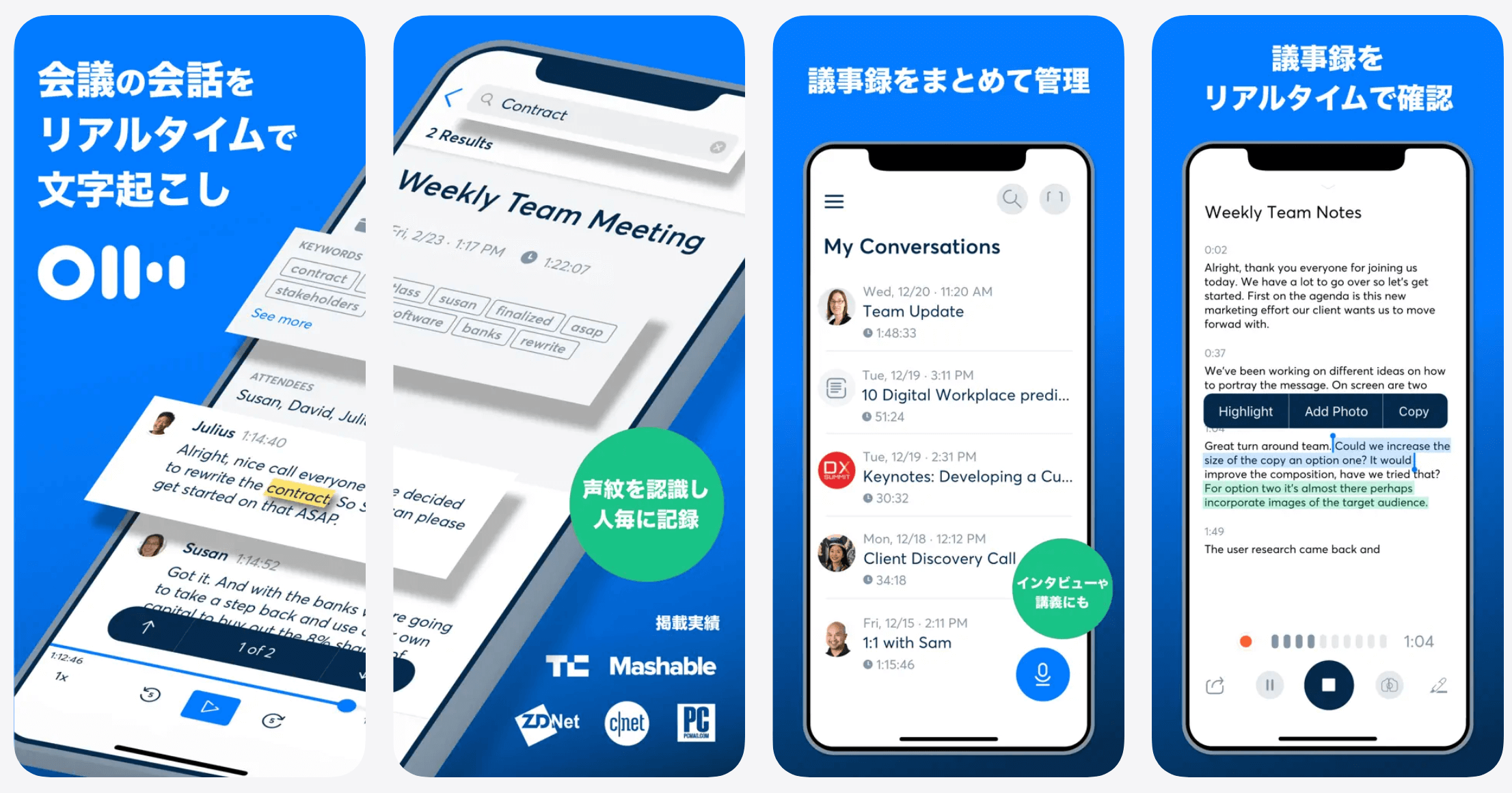
アプリで録音したデータはクラウドを通じてPCと自動同期されるため、場所を選ばずに作業できます。外出中にスマホで録音した内容を、オフィスに戻ってからPCで編集する、といった使い方が可能です。
マイクボタンをタップするだけの簡単な操作で、外出先や移動中でも手軽に記録できます。クライアント先での打ち合わせや、出張中のインタビューなど、モバイル環境での活用シーンは多岐にわたります。
Otter.aiの導入は業務効率化に貢献する一方で、クラウドサービス特有のセキュリティリスクも理解しておく必要があります。
クラウドサービスであるため、録音データがサーバー上に保存される点に留意し、社内のセキュリティポリシーを確認する必要があります。特に機密性の高い情報を扱う会議では、データの保存場所や管理方法を慎重に検討しましょう。
また、会議参加者にあらかじめ録音の許可を得ることは、盗聴など法的リスクを避けるためにも重要です。特に取引先や取材相手には同意を取ることを徹底しましょう。
機密性の高い情報を扱う場合は、より強固なセキュリティ機能を備えたEnterpriseプランの検討や、運用ルールの策定が重要です。
誰がどの会議を録音できるか、データの保存期間をどうするか、といった社内規定を明確にすることで、リスクを最小限に抑えられます。
Otter.aiは、英語の会議やインタビューをリアルタイムで文字起こしし、議事録作成を自動化できる優れたAIツールです。話者識別やAI要約、キーワード検索など多彩な機能により、業務効率化に大きく貢献します。
無料のBasicプランから企業向けのEnterpriseプランまで、用途に応じた選択が可能です。
ただし、2025年12月時点では日本語への正式対応はしておらず、英語を中心とした利用が前提となります。日本語の会議が多い場合は、日本語に特化した他のツールとの併用を検討しましょう。
セキュリティ面でも、クラウドサービス特有のリスクを理解し、社内ルールを整備した上で導入することが重要です。
アイスマイリーでは、生成AI のサービス比較と企業一覧(音声生成AI)を無料配布しています。課題や目的に応じたサービスを比較検討できますので、ぜひこの機会にお問い合わせください。

業務の課題解決に繋がる最新DX・情報をお届けいたします。
メールマガジンの配信をご希望の方は、下記フォームよりご登録ください。登録無料です。











FOLLOW US
SNSをフォローして、最新情報をチェックできます!




AI製品・ソリューションの掲載を
希望される企業様はこちら