


生成AI


最終更新日:2026/02/03
 Google Workspace Studio とは?
2025年12月、Google から「Google Workspace Studio」が正式発表されました。11月にα版として公開された Google Workspace Flows の改良により、最新のツールとして一般提供されています。「AIと業務自動化の融合」というコンセプトのもと、次世代の働き方を示す重要なツールとしても注目を集めています。
本記事では、Google Workspace Studioの機能、料金プラン、使い方、活用シーンなどについて解説します。エージェントの作成方法も詳しく紹介しますので、自社におけるAIエージェント活用に向けてぜひ参考にしてください。
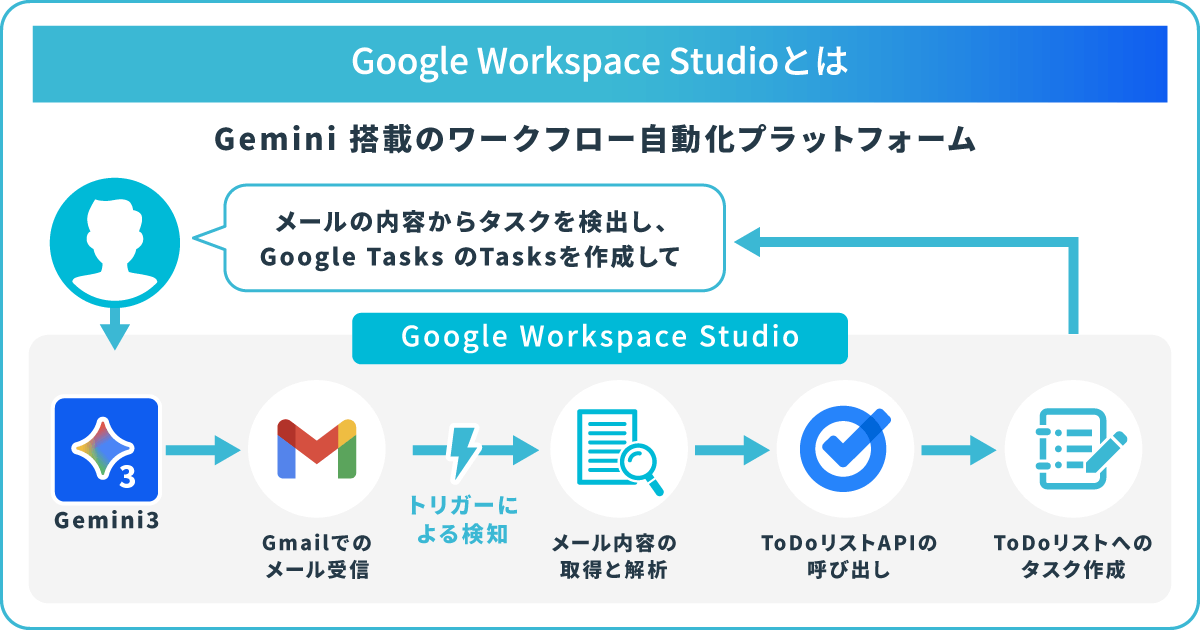
Google Workspace Studio は、Gemini 3 を搭載したAIエージェント構築プラットフォームです。複数のアクションを段階的につなげたワークフローを構築する点は、従来の自動化ツールと似ていますが、Gemini 3 という高性能AIを搭載している点がポイントです。
Gemini 3 はユーザーの意図や目的を把握し、複雑な要件を整理します。数十ステップに及ぶフローでも、適切な設計からタスク実行までを一貫して行える上、感情分析や優先順位の判断といった高度な条件にも対応可能です。まるで空気を読むかのように状況に応じて柔軟に処理を進められます。
また、Gメールやスプレッドシートなどの Google 製アプリともシームレスに連携可能。日常的な定型業務から複雑な業務フローまで、ノーコードで自由にエージェントを構築し、タスクを自動化できます。
関連記事:Google、AIエージェントを誰でも作成可能な「Google Workspace Studio」の提供を開始
Google Workspace Studio の前身は、2025年11月に公開された「Google Workspace Flows」です。早期利用企業では、30日間で2,000万件以上のタスクをエージェントで処理した実績も報告されており、業界に一石を投じました。
ユーザーからのフィードバックを反映し、改良を重ねた結果、翌月に Google Workspace Studio として正式リリースされています。
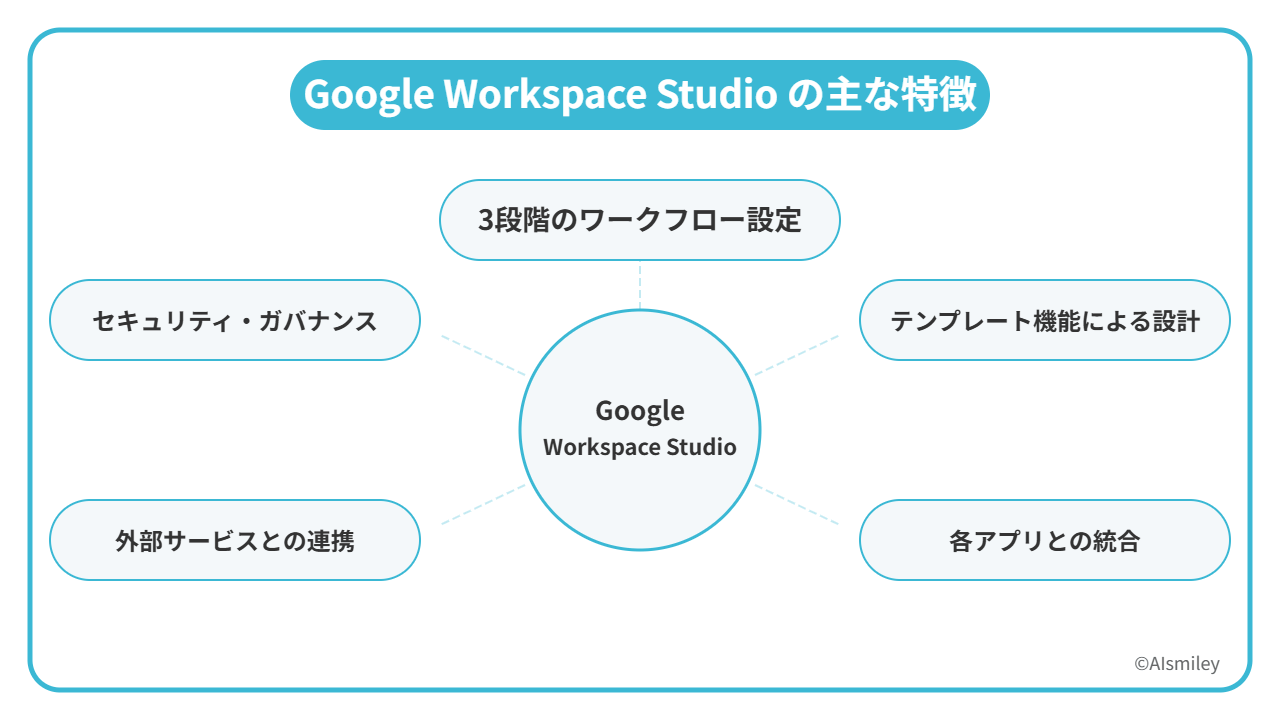
Google Workspace Studio には、企業の業務自動化を支援する多彩な機能があります。ここでは、主な特徴を整理します。
Google Workspace Studio で構築するエージェントは、「スターター(開始条件)」「ステップ(処理手順)」「条件分岐(変数)」の3要素で構成されます。各要素の役割は次のとおりです。
スターターは、AIエージェントが稼働を開始するきっかけとして機能します。特定の時刻や曜日のスケジュール実行やメール受信など、Google Workspace 内の操作をトリガーとして設定できます。
次に、実行内容となるステップを組み立てます。1つのエージェントに複数のステップを設定でき、各ステップで Gemini での確認や分析が可能です。Gメールのラベル付けやドキュメントへの追記といった操作を順番に実行するように組み込めます。
条件分岐(変数)は、ステップ間でデータを受け渡すための一時保存領域です。受信メールの送信元アドレスやGemini による要約結果を保存し、後続の処理で再利用できます。
3段階の設定を組み合わせることで、曖昧な指示からタスクを抽出し、自動化エージェントを設定できます。
Google Workspace Studio には、用途別に設計されたエージェントのテンプレートが用意されており、エージェントをゼロから構築する必要はありません。受信メールのタグ付けや要約、会議後のアクションアイテム自動生成など、一般的な業務を想定したテンプレートが揃っているため、必要な調整を行うだけで、自動化をすぐに開始できます。
また、作成したエージェントは、チームメンバーへの共有も可能で、ナレッジ共有と業務効率化を支援します。
Google Workspace Studio で構築したエージェントは、Gメールや Googleスプレッドシート、Google Chat など同社の主要アプリと連携できます。例えば、チームで共有する Google カレンダーに新しい予定が追加された際に、既存予定との重複を確認し、通知が入るように設定すれば、管理ミスの予防に役立ちます。
また、Googleドキュメントの更新時に変更点を Gemini で要約し、関係者へメール共有するといった使い方もあります。各アプリの文脈を理解した処理が可能で、柔軟な自動化を実現します。
Google Workspace Studio は、Google 製品に限らず Apps Script や外部サービスとも連携できます。カスタムステップとして Apps Script のコードを実行でき、独自システムとの連携や複雑な処理にも対応します。
また、標準機能として、Asana や Salesforce などのクラウドサービスへのアクションも用意されています。Slack や Microsoft Teams への通知、自社データベースへの書き込みなど、連携範囲を拡張可能です。
Google Workspace Studio は、エンタープライズ利用を想定したセキュリティ機能と管理機能を備えています。Studio 内で処理されるデータは、顧客ドメイン外でAIモデルの学習に使用されないとされています。
また、管理コンソールでは、Studio 自体の有効・無効を部門やチーム単位で設定可能です。エージェントがアクセスできるアプリや、ドメイン外へのデータ送信なども細かく制限・監査できます。
エージェント経由のデータ処理は、企業ポリシーに沿った範囲でのみ実行されるため、機密情報を扱う業務でも安心です。
Google Workspace Studio は、以下の Google Workspace エディションで利用できます。いずれも追加料金は不要です。
| Google Workspace エディション | プラン |
|---|---|
| Business | Starter、Standard、Plus |
| Enterprise | Starter、Standard、Plus |
| Education | Fundamentals、Standard、Plus |
また、一部の有償サブスクリプションや、AI特化型のアドオンにも対応しています。
Workspace Studio で作成できるエージェントは、ユーザーあたり最大100個まで、1つのエージェントに設定できるステップ(処理手順)は最大20までと定められています。
また、1日あたりのエージェントの実行回数など、利用量にも制限があります。ただし、2025年12月の提供開始時点では幅広く機能を試せるよう配慮されており、将来の正式な利用制限値や追加詳細は順次案内される予定です。

ここからは、実際に Google Workspace Studio を使う手順を解説します。利用するための環境条件についても紹介します。
Googleアカウントを持つユーザーで、条件が満たされている場合は、以下のURLにアクセスするだけで Google Workspace Studio のコンソールにアクセスできます。
https://studio.workspace.google.com/
Google Workspace Studio の管理コンソールは、Google アカウントにログインした状態でURL をクリックするだけで開けます。
前提として、Google Workspace Studio の管理者が、管理コンソールで「Gemini for Google Workspace」を有効化している必要があります。Studio に対応しているエディションのドメインに対して、デフォルトで有効(管理者のリリース設定に準拠)となっていますが、ポリシーに応じて無効化することが可能です。
また、Gemini の生成AI機能を使用するため、組織内でのAIアクセス許可についても確認しておくと安心です。一旦作成されたエージェントは、任意のデバイスで実行できます。
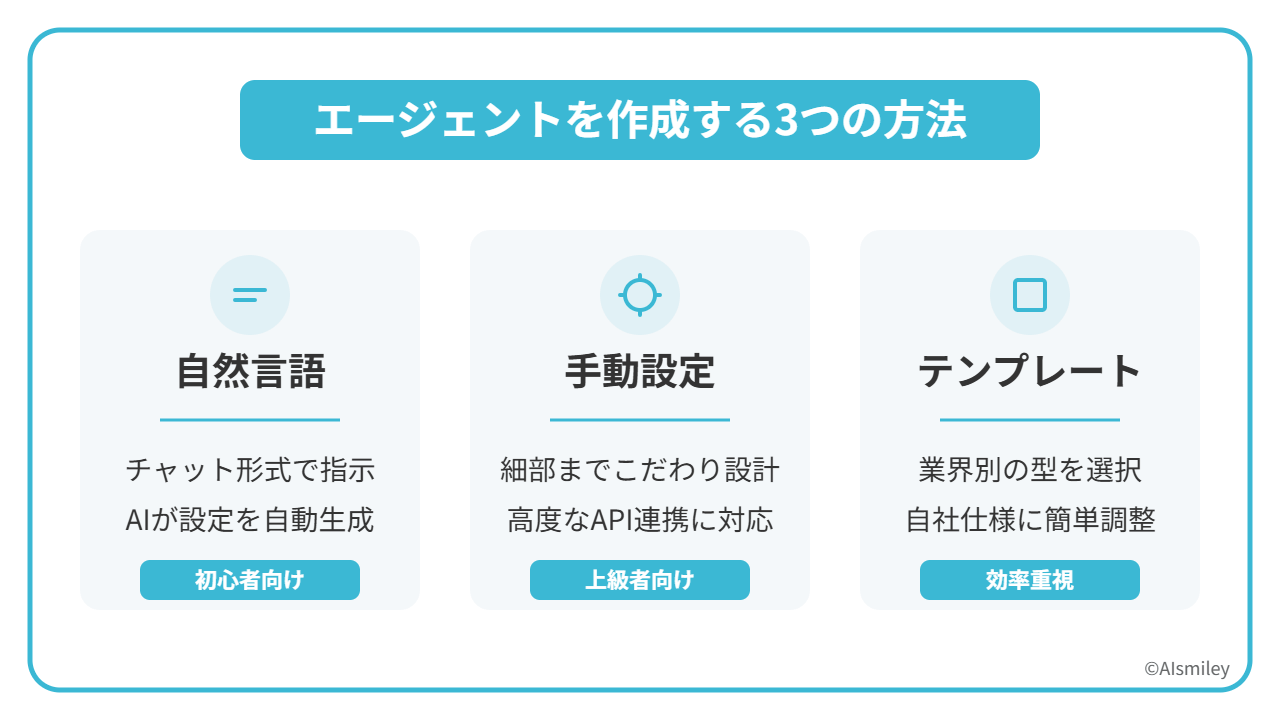
Google Workspace Studio では、複数の方法でエージェントを作成できます。ここでは、代表的な3つのやり方を紹介します。
自然言語で処理内容を入力し、エージェントを作成する際には、以下の流れで進めます。
トップページのテキスト入力欄に指示を入力することで、エージェントが形成されます。また、フローに外部サービス統合のステップがある場合、該当ステップで [接続] を選択します。
エージェントは、ゼロから手動で作成することも可能です。手順は以下の通りです。
多数のエージェントテンプレートから、目的に近いものをカスタマイズする方法もあります。主な手順は以下の通りです。
一般的なタスク用のテンプレートが中心ですが、詳細な処理にはユーザー入力が必要になる場合があります。
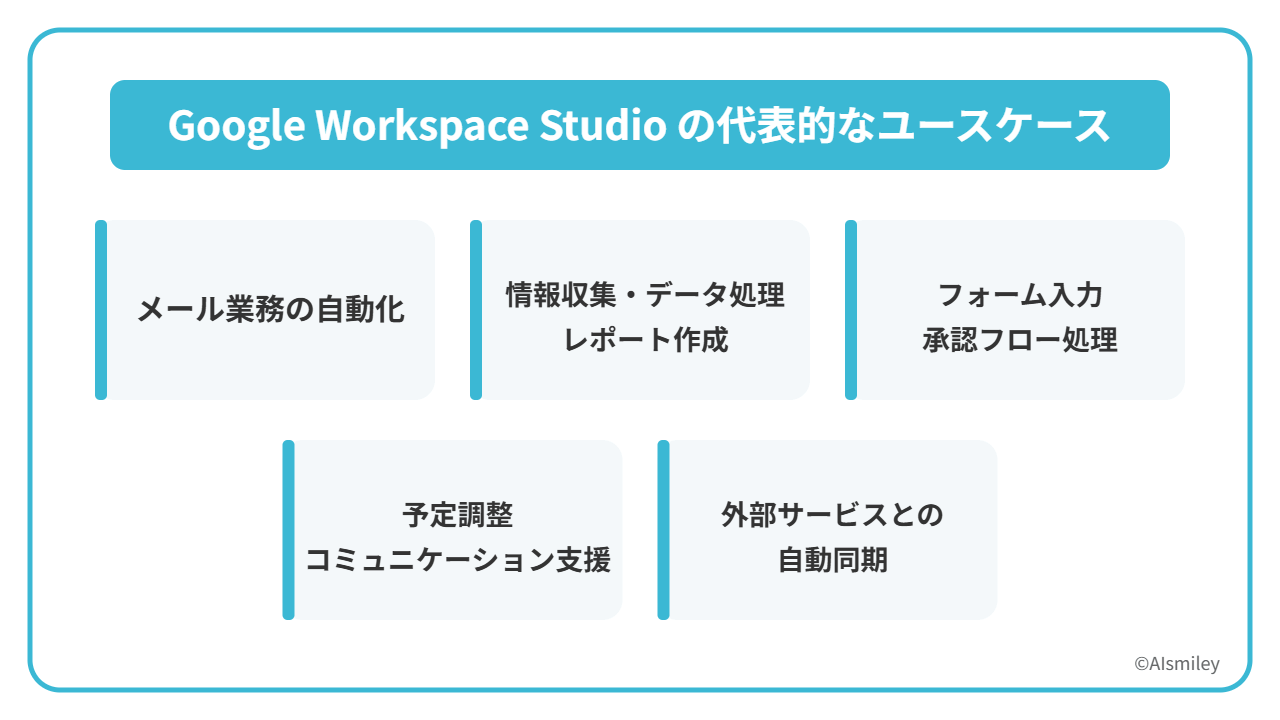
Google Workspace Studio を使って具体的にどのような業務を自動化できるのでしょうか。ここでは、代表的なユースケースをいくつか紹介します。
メール処理の自動化エージェントを Google Workspace Studio で作成すれば、定型作業をAIに任せることができ、業務効率が向上します。例えば、「特定のキーワードを含むメールを検知したら、定型回答のドラフトを作成し、Chat で通知を入れる」といった使い方があります。
また、「受信メールの内容を分析し、対応が必要なものに自動でラベルを付与する」といった運用も可能です。Gメールと他のアプリを組み合わせたエージェント活用は多岐にわたるため、幅広いシーンや用途で活躍するでしょう。
リサーチやデータ集計、報告書などの資料作りも自動化エージェントが活躍する領域です。例えば、指定フォルダ内の複数ドキュメントを対象に、Gemini で横断的な分析を行い、要約レポートを自動生成できます。生成されたレポートは Googleドキュメントとして保存可能です。
また、スプレッドシート内のデータからグラフ入りのレポートを作成し、月次でメンバーに共有するところまで自動化できます。
加えて、バックアップの定期リマインダーをChatで設定することも可能です。重要なドキュメントの最終更新から一定期間が経過すると通知が届き、更新や確認の漏れを防げます。
社内申請フォームと連携し、投稿内容を Gemini が自動で分析した上で、担当部署のチャットルームへ要点を通知し、必要に応じて承認依頼まで自動送信します。また、エージェントを活用すれば、カスタマーサポート業務にも対応可能です。
問い合わせ内容の振り分けや定型回答の自動送信により、さらなる効率化を促します。
Googleカレンダーと連携することで、予定管理や会議準備を自動化できます。例えば、「毎朝、その日の優先タスクを特定の時間にまとめて通知する」といったフローを設定できます。また、会議前に関連資料を読み込み、要点をChatへ送信するエージェントにより、準備の負担軽減につながります。
さらに、社内コンシェルジュとしての活用も考えられます。Chat経由で経費精算の依頼を受け付け、エージェントが台帳登録と承認申請を自動で行う運用も可能です。
営業チームの活用例として、Salesforce の商談ステージ変更をトリガーに、担当営業へ通知し、Googleドライブにフォルダを作成する方法があります。
また、マーケティング部門では、Webサイトの新規リード情報をドキュメントへ追記し、
Asana でフォロータスクを生成した上で、Slackでチームに共有するところまで自動化できます。
Google Workspace Studio は、開発者から非エンジニアまで幅広いユーザー層を対象に設計されています。企業の部門ごとに、特に役立つ活用例を以下にまとめました。
| 部門 | 主な活用事例 |
|---|---|
| 営業部門 | Salesforceで新規リードが登録された際に、ウェルカムメールを自動送信
→担当営業のGoogleカレンダーにフォローアップ予定を登録 |
| 人事部門 | 採用管理システムで面接日程が確定
→候補者と面接官にGoogleカレンダーの招待を自動送信 →面接の前日にリマインダー送信 |
| カスタマーサポート部門 | 問い合わせフォームの投稿内容をAIが分析し、緊急度やカテゴリを判定
→緊急度が高い場合は、担当者へ即時通知 →定型的な質問には、FAQへのリンクを自動返信 |
| 経理部門 | 従業員から経費精算の申請メールを受信した際、添付された領収書をOCRで読み取り
→領収書の内容をスプレッドシートへ自動転記 →上長の承認申請用に、通知を自動送信 |
エージェントはノーコードで設計できるため、総務や人事などの部門でも業務改善を進めやすいでしょう。
Google Workspace Studio と類似する Microsoft Copilot Studio は、自動化エージェント機能が充実しています。また、Excel や PowerPoint など同社製品との親和性が高く、Microsoft製品の利用が多い環境では便利です。ただ、Google Workspace 中心の組織であれば、Google Workspace Studio の方が導入ハードルが低く、スムーズな連携が期待できます。
また、Notion AIは、プロジェクト管理やナレッジベース構築の場面で、文書作成補助や要約生成を行えます。仕様の柔軟性は高いものの、Notion 内の効率化が主目的のため、企業全体の業務プロセス自動化には Google Workspace Studio の方が適しています。

Google Workspace Studio の正式版リリースに伴い、Flowsから名称が変更され、より多くのユーザーに開放されました。リリース直後から機能の拡充が予定されており、Google はドメイン外へのメール送信やエージェントの外部共有など、取引先や顧客を含めた自動化を視野に入れています。
また、現時点で正式にサポートされている言語は英語のみですが、日本語を含む他言語での自然文入力も順次サポートが拡大されると見込まれています。
Googleから新たに登場したAIエージェント構築プラットフォーム「Google Workspace Studio」は、Gemini 3 の高度な性能を搭載した統合システムです。自然言語やテンプレートを活用し、日常的に使っているアプリケーションと連携できる独自エージェントを構築、運用できます。
また、エンタープライズグレードのセキュリティを備えており、情報漏えいリスクの低減にも配慮されています。Workspace の各アプリを含むワークフローを手軽に作成・カスタマイズできるため、業務負担の軽減や効率化を大きく後押しするでしょう。
アイスマイリーでは、AIエージェントのサービス比較と企業一覧を無料配布しています。課題や目的に応じたサービスを比較検討できますので、ぜひこの機会にお問い合わせください。
現在は、Google Workspace の Business もしくは Enterprise プラン向けに提供されています。個人でも独自ドメインを使って有料プランを契約すれば利用可能です。
現時点では、Google Workspace Studio のインターフェースおよびAIへの指示は英語のみサポートされています。将来的には、日本語を含む多言語対応が進むと予想されます。
Google Workspace Studio 単体での無料版は提供されておらず、利用には Google Workspace の Business/Enterprise などに加入する必要があります。該当プランには、14日間の無料トライアルが用意されており、操作性を試すことは可能です。

業務の課題解決に繋がる最新DX・情報をお届けいたします。
メールマガジンの配信をご希望の方は、下記フォームよりご登録ください。登録無料です。















FOLLOW US
SNSをフォローして、最新情報をチェックできます!




AI製品・ソリューションの掲載を
希望される企業様はこちら